【DataCollect】「AI関数」でデータ作成や更新作業を一気に自動化!

2026年4月、DataCollectに「AI関数」機能が追加されました。これまでDataCollectのAI機能は、合計や日付の計算のように「決まった結果を返す」処理が中心でしたが、AI関数では、入力や文脈に応じて「答えが変わる」処理が可能となりました。
入力や文脈に応じて異なる答えを返せるため、テキストの要約や翻訳、分析や分類などを自動化できます。特段記述ルールを覚える必要はなく、普段使う日本語でそのまま指示できるのが特長です。
本記事では、DataCollectの新機能「AI関数」でできることを紹介します。使い方のポイントも解説するので「すでにDataCollectを使っている人」や「これから導入予定の人」はぜひ参考にしてみてください。
目次
DataCollectの新機能「AI関数」とは
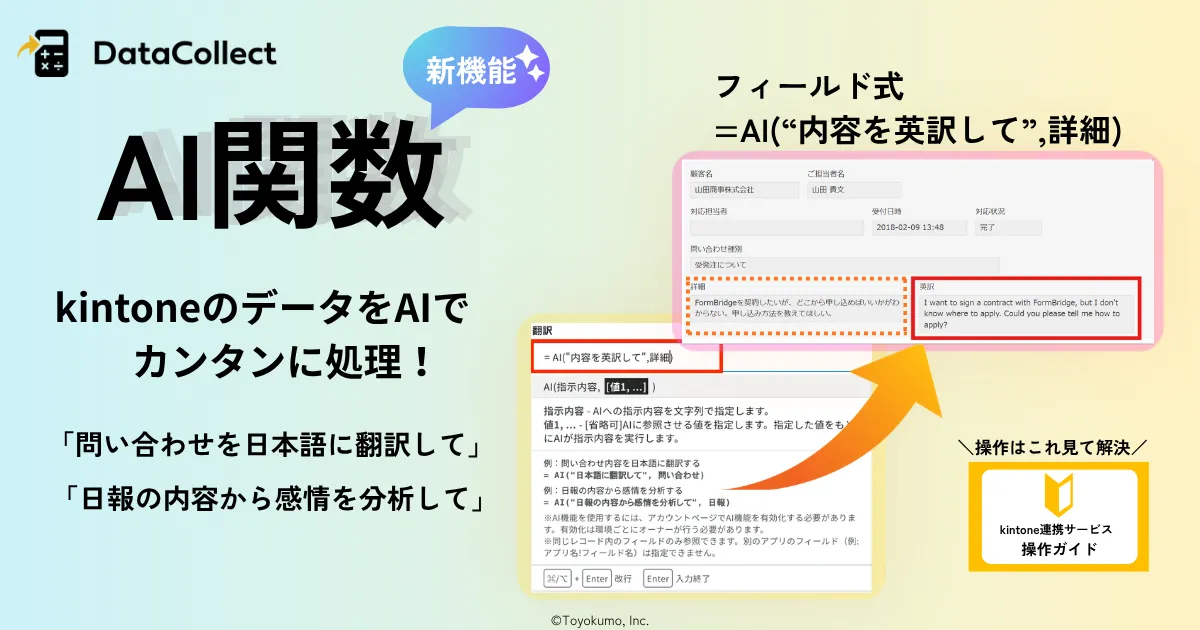
DataCollectに追加された「AI関数」は、テキストの要約や翻訳、感情の分析やカテゴリ分けなどの非決定論的処理が可能なAI機能です。関数の形式を使って日本語で入力できるため、誰もが手軽に活用できます。
▲出典:kintone連携サービス操作ガイド「DataCollect|AI機能について」
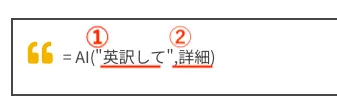
たとえば、上記の画像の場合「①指示内容」「②英訳したいフィールドのフィールドコード」を入力します。フィールド式を保存し、kintoneアプリ上でDataCollectの「レコード更新」ボタンをクリックすることでレコードの詳細画面に英訳が反映されます。
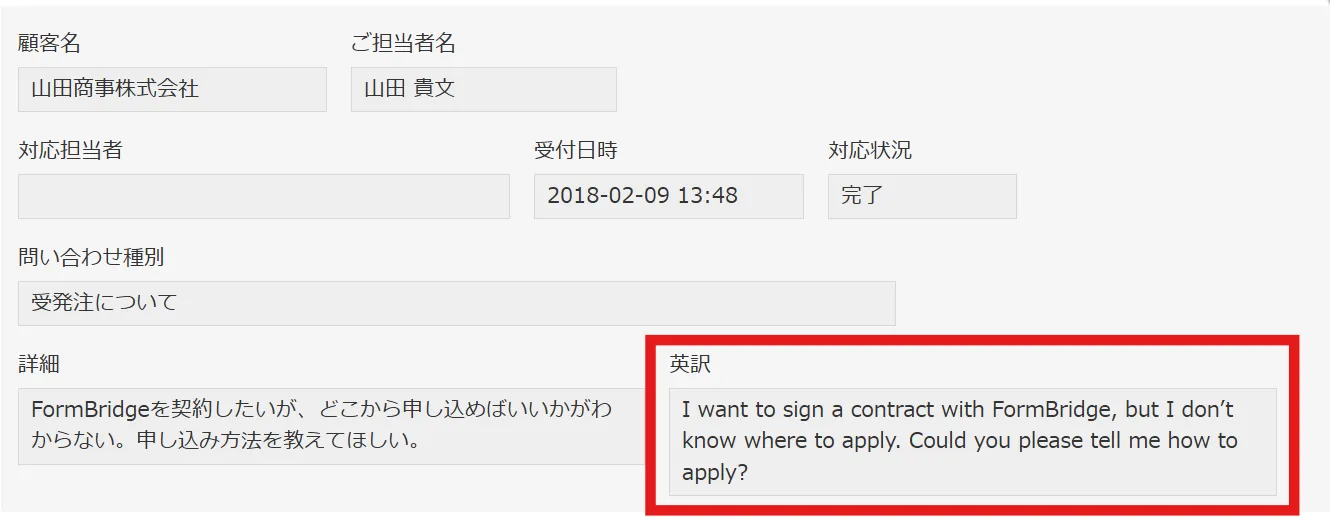
▲出典:kintone連携サービス操作ガイド「DataCollect|AI機能について」
DataCollectの「AI関数」の使い方
DataCollectの「AI関数」を使うときは、通常の関数と同様、最初に該当のアプリにフィールドを設置する作業を行います。
【AI関数の活用方法】
- kintoneアプリ側に要約や翻訳内容を表示するフィールドを設置
- DataCollectとの連携とフィールド式の入力
- kintoneアプリ側にレコード更新ボタンを設置
なお、DataCollectの初期設定が必要な人は、kintone連携サービス操作ガイド「DataCollect|DataCollectのはじめ方」を参考にしてください。
1. kintoneアプリ側に要約や翻訳内容を表示するフィールドを設置
まずは、該当のkintoneアプリに、要約や翻訳内容を表示するフィールドを設置します。
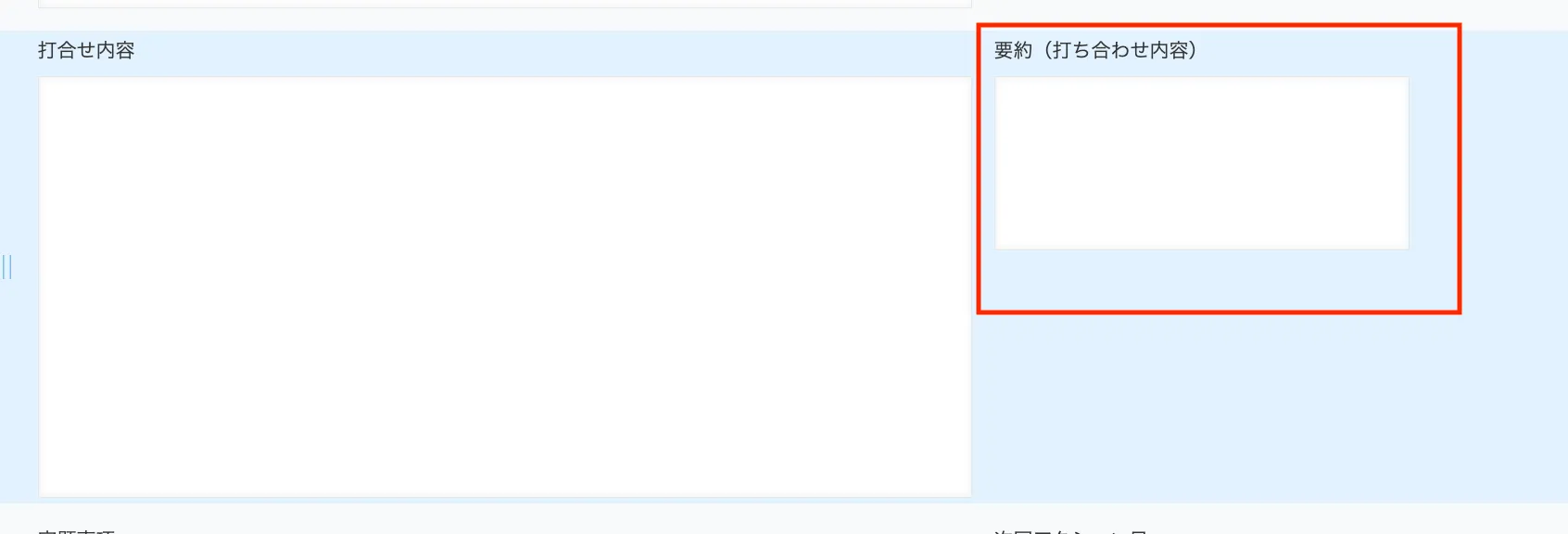
| 該当のアプリのレコードの編集画面 | フィールドの設定画面 |
 |
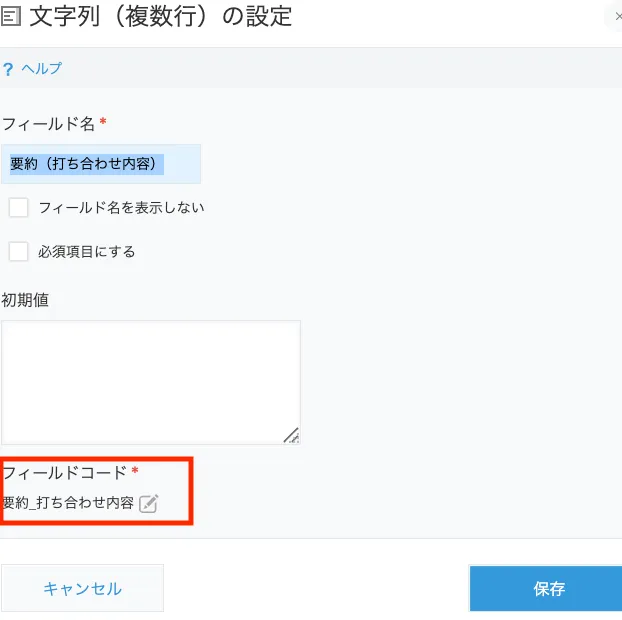 |
▲活動履歴(製造業SFAパック)アプリのレコードの一つに新しいフィールドを追加
今回は、活動履歴アプリに、打ち合わせ内容の要約を表示できるフィールドを設置します。フィールド名は「要約(打ち合わせ内容)」、フィールドコードを「要約_打ち合わせ内容」としておきます。
2. DataCollectへのアプリ登録とフィールド式の入力
次に、DataCollectにkintoneアプリを登録し、新たに設置したフィールドにAI関数を使ってフィールド式を入力します。
アプリの登録方法は、kintone連携サービス操作ガイド「DataCollect|DataCollect 最初の一歩」の「ステップ1:集計に使うアプリの登録」を参考にしてください。
アプリを登録したら「フィールド式」の画面を開きます。
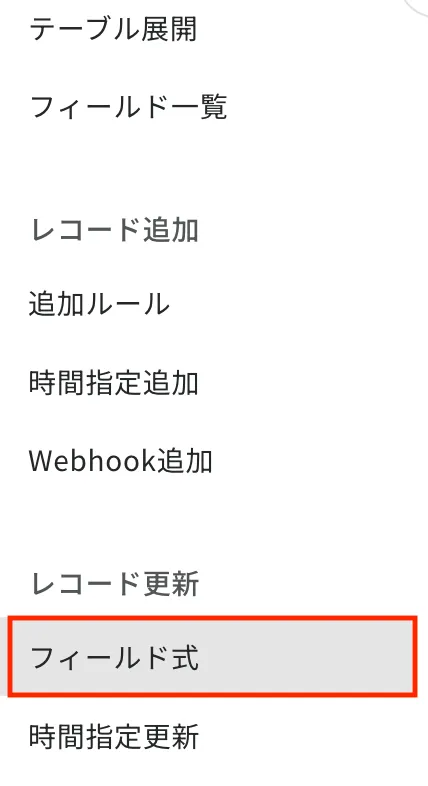
▲DataCollectの該当のアプリを開いたときのメニュー
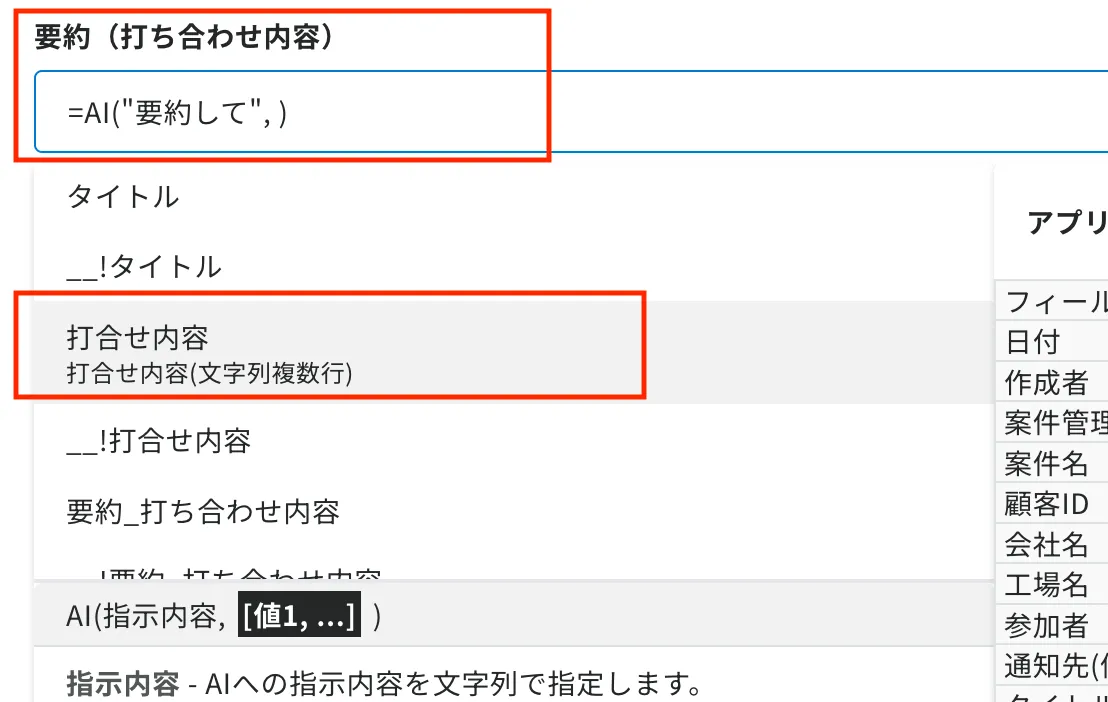
今回は、打ち合わせ内容の要約フィールドを設置したため、「要約(打ち合わせ内容)」の項目に「AI(”要約して”, )」と入力します。一部入力すると、下に入力予測が表示されるため、あとは要約するフィールドのフィールドコードを選択します。
| フィールドコードの入力予測 | 入力後に保存 |
 |
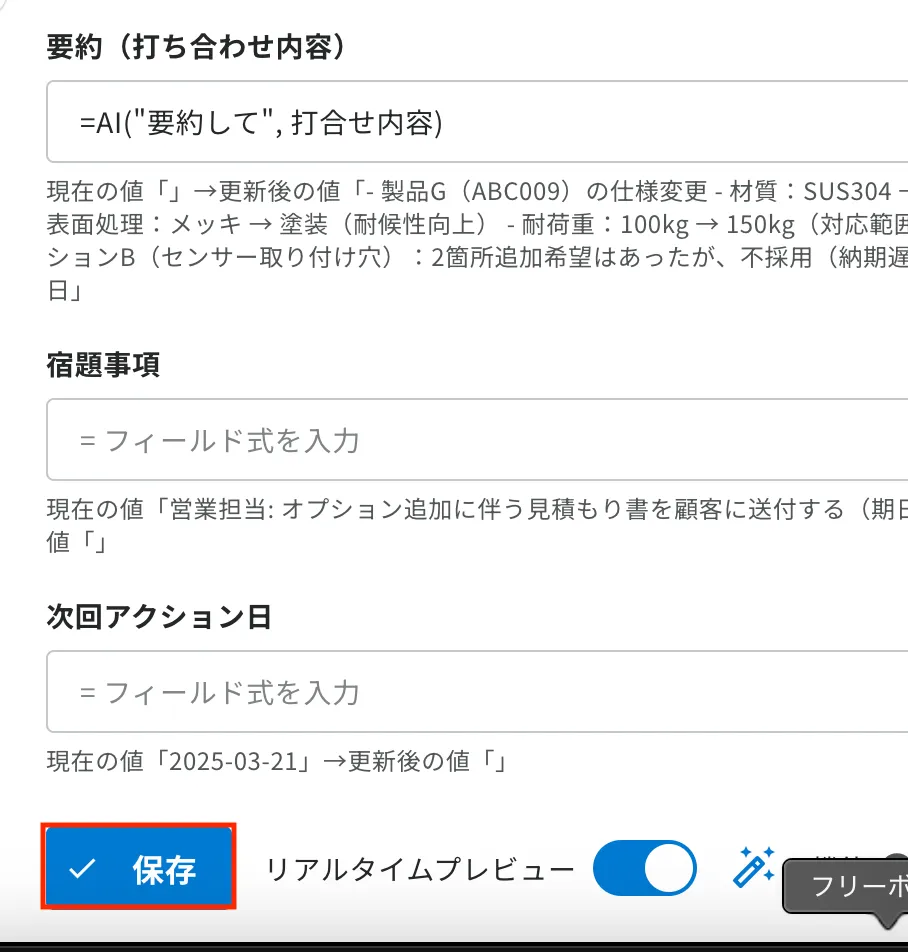 |
▲AI関数のフィールド式に入力
今回は、打ち合わせ内容のフィールドコードを選択します。フィールド式に入力したら、必ず保存しましょう。
3. kintoneアプリ側にレコード更新ボタンを設置
DataCollect側でフィールド式を保存したら、kintoneアプリ側にレコード更新ボタンを表示させるために、JavaScriptをダウンロードして、kintoneアプリ側にアップロードします。
JavaScriptをダウンロードしてkintoneアプリへアップロードする方法は、kintone連携サービス操作ガイド「DataCollect|DataCollect 最初の一歩」の「ステップ3:kintoneアプリに更新ボタンを表示する」を参考にしてください。
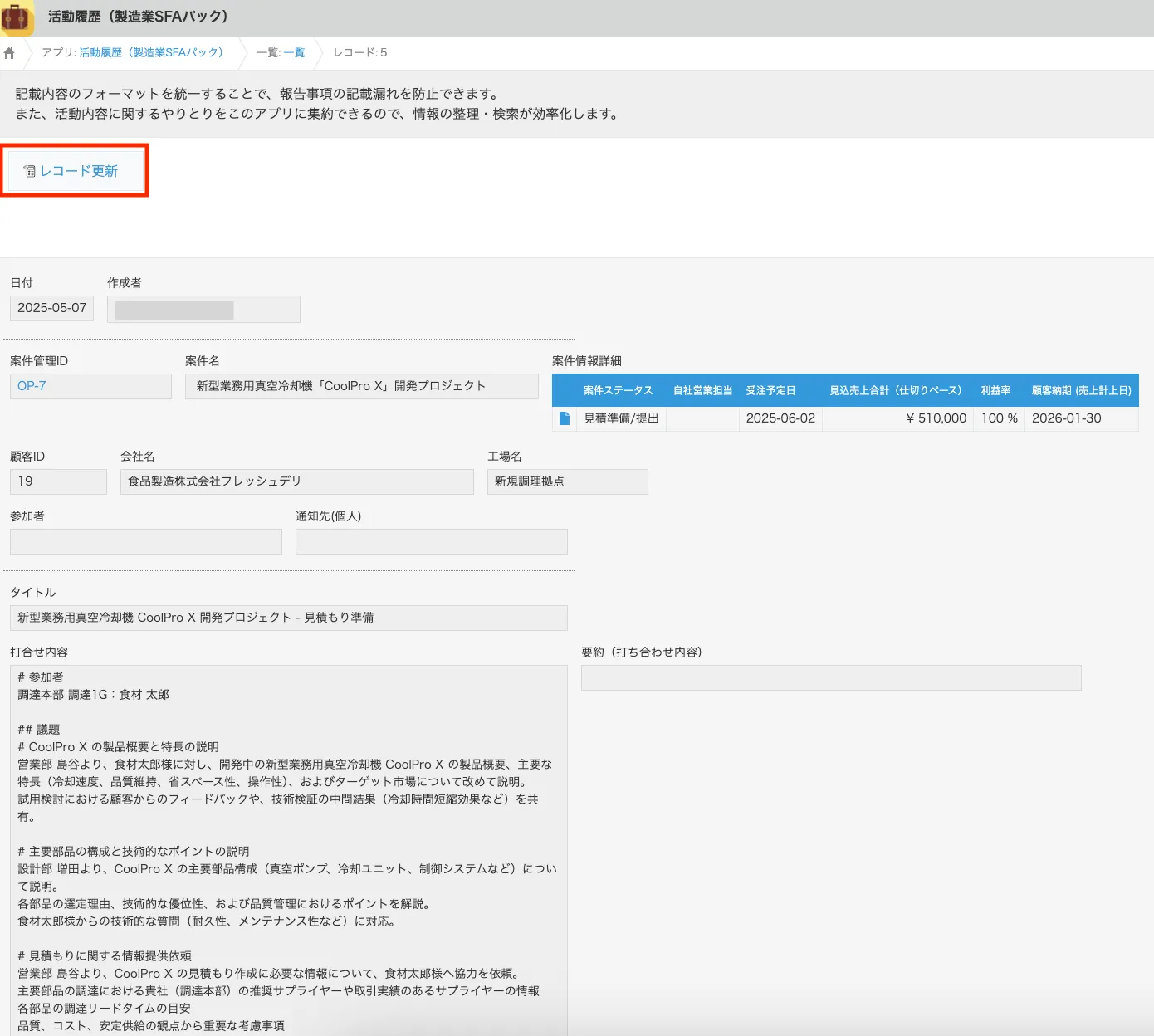
実際にレコード詳細画面を開き、表示された「レコード更新」ボタンをクリックすると、「要約(打ち合わせ内容)」の項目に要約が表示されます。
| レコード詳細画面の更新ボタン | レコード更新ボタンクリック後 |
 |
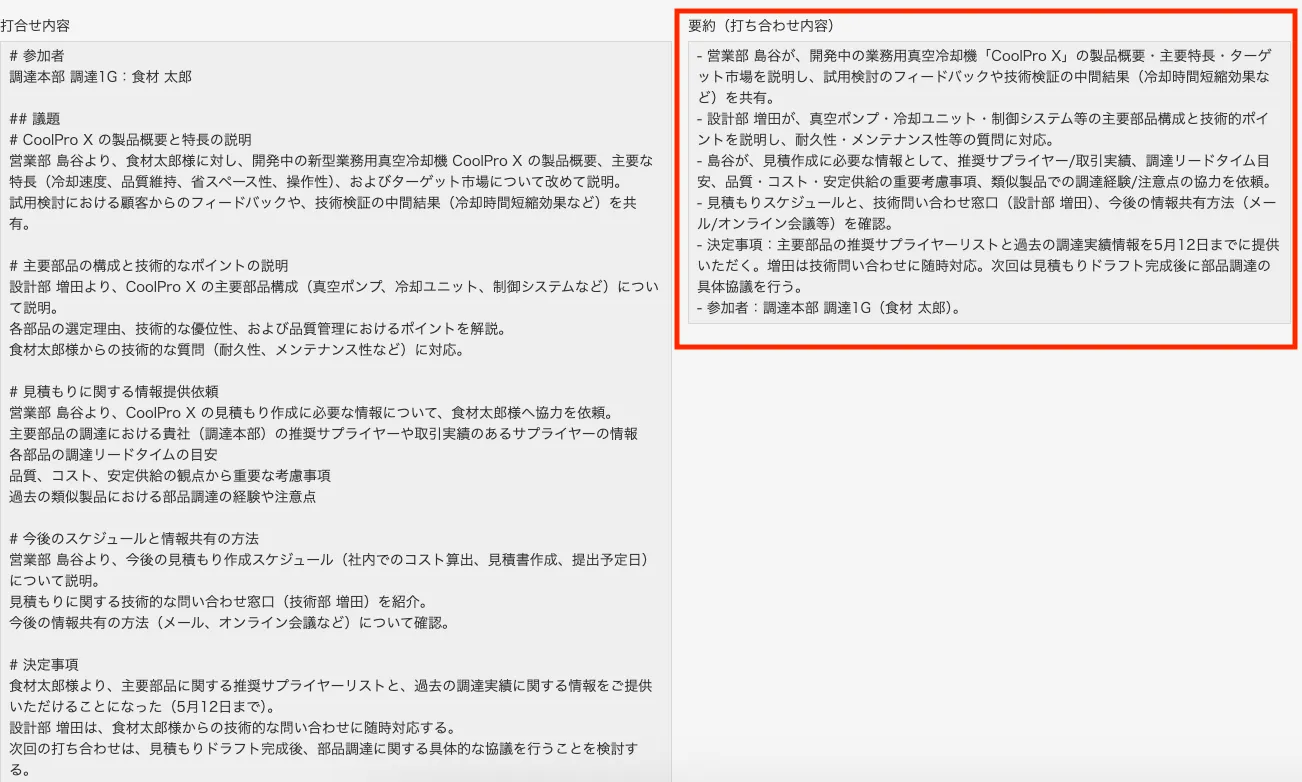 |
▲活動履歴アプリ(製造業SFAパック)のレコード詳細画面
一覧画面に戻り、「まとめて更新」ボタンをクリックすると、他のレコードにも要約内容が反映されます。レコード数によっては反映に時間がかかるため、更新ボタンクリック後は、少し時間を置いてから要約が表示されているか確認しましょう。
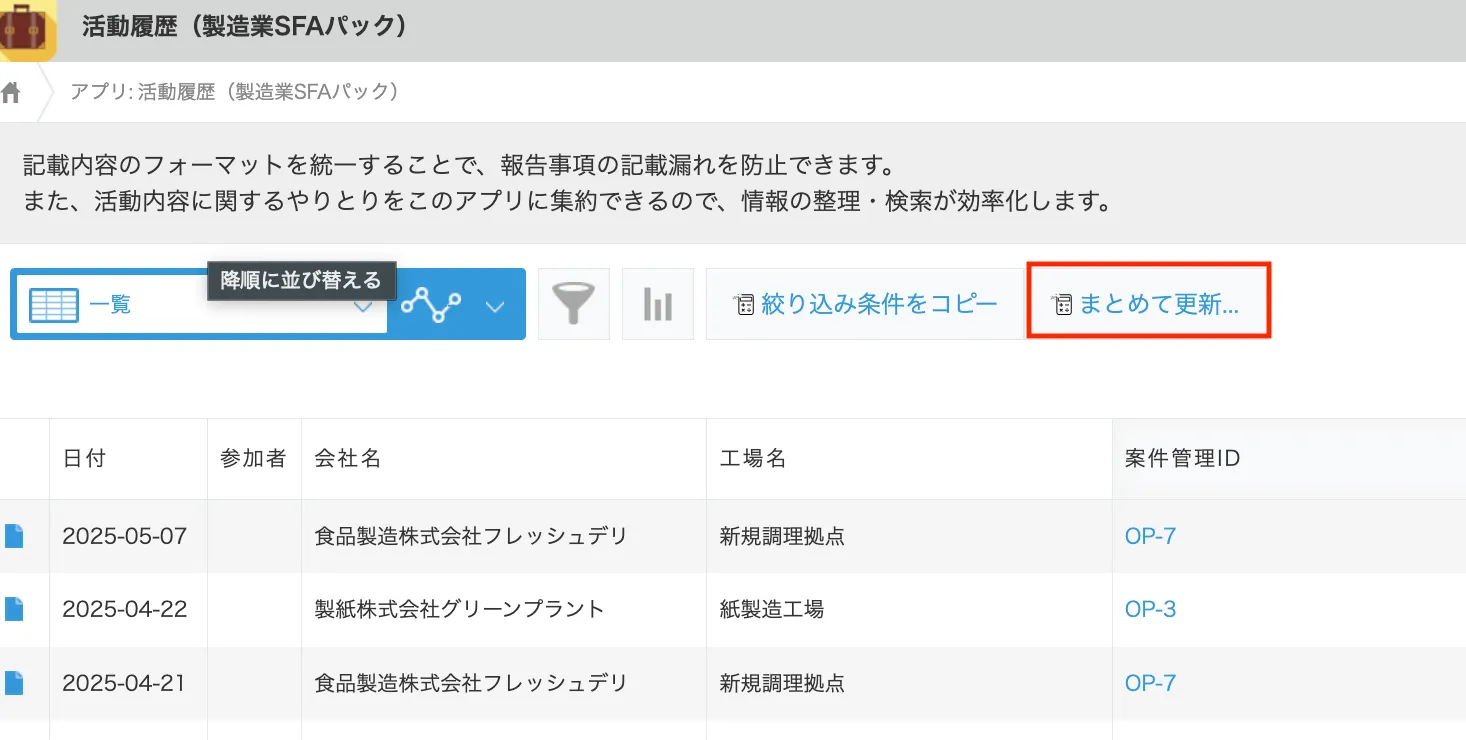
▲活動履歴アプリ(製造業SFAパック)のレコード一覧画面「まとめて更新」ボタン
手動以外の更新の仕方は、kintone連携サービス操作ガイド「DataCollect|レコード更新」を参考にしてください。
DataCollectのAI関数でできること
DataCollectのAI関数を活用すると、要約や翻訳だけでなく、メールの作成やカテゴリ分けなども自動化できます。
【AI関数でできること】
| できること | 活用例 |
| 要約 | AI(”要約して”,打ち合わせ内容)
・打ち合わせの内容や日報、メモなどの要約など |
| 翻訳 | AI(”日本語に翻訳して”,問い合わせ内容)
・英文で来た問い合わせ内容の翻訳など |
| メールの作成 | AI(“発注先に発注内容がわかる発注依頼メールを作成して”,発注No.,発注日,発注合計数量,発注合計金額)
・商談メモや発注履歴をもとにお礼や発注依頼メールの作成など |
| カテゴリ分類 | AI(“問い合わせ内容を読んで『営業』『技術サポート』『マーケティング』のいずれかの部署に分類して出力して”, 問い合わせ内容)
・問い合わせ内容やレビューをもとにカテゴリ分けや判別など |
| 確認箇所の抽出 | AI(“活動履歴をもとに決定事項と次回のTodoをリストにして”,打合せ内容,宿題事項)
・議事録の決定事項や所感など、確認したい箇所だけをピンポイントで抜き出すなど |
| ルールに基づいた評価 | AI(“評価コメントを読んで期待値を1~5の5段階で評価して、数字のみを出力して”,評価コメント)
・評価や経費のルールに該当するか否かのチェックなど |
たとえば、問い合わせ内容によって対応部署を振り分けたいときは、問い合わせ内容のフィールドをもとに「営業」「技術サポート」「マーケティング」などの分類したい部署に分類して出力できます。
また、議事録から決定事項やToDoを抜き出したいときなどにも、AI関数を活用できます。
要約や翻訳だけでなく、メール作成やレコードの分析などの作業を行いたいときは、AI関数を使って自動化してみてください。
AI関数の使い方のポイント
AI関数を使うときは、以下の3つのポイントを押さえておきましょう。
【AI関数を使うときのポイント】
| AIを有効化しておく | ・kintone連携サービス全体のAI有効化
・DataCollectの「フィールド式の提案」や「式の解説を見る」AI有効化
|
| 正確な数値計算や厳密なデータの整形には不向き |
|
| 別アプリの参照は不可 | ・参照できるのは同じアプリ内のフィールドのみ |
たとえば、DataCollectでAI関数を使うときは、AIを有効化しておく必要があります。AI機能の設定は、Toyokumoアカウントのホーム画面のAI機能設定から確認できます。
AIの有効化の操作手順は、kintone連携サービス操作ガイド「DataCollect|AI機能について」を参考にしてください。
また、AI関数は数値計算やデータ整形には不向きな機能です。合計や平均の集計などは、通常の関数を活用しましょう。
さらに、AI関数は別アプリの参照はできない仕様です。フィールド式にエラーが表示される場合は、参照しているフィールドコード名が別アプリのものか、もしくはフィールドコード名が間違っている可能性があります。
フィールド式のエラーが消えないときは、AIの解説を活用して、同じアプリ内のフィールドコードを正確に入力できているかを確認してみてください。
DataCollectで使えるその他のAI機能
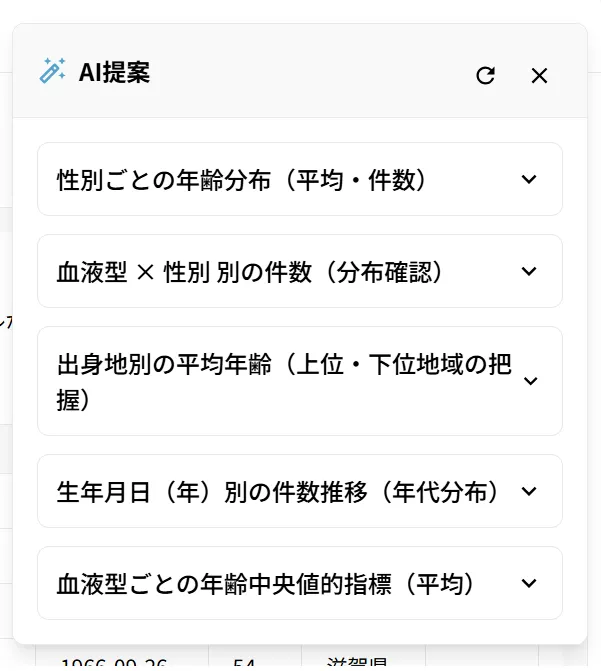
現在、DataCollectでは、AI関数の他に4種類のAI機能を活用できます。おもに、フィールド式の提案や解説でAIが使われており、入力されたデータをもとに表示されたAIの提案から関数の設定を行えます。
【DataCollectで使えるAI関数以外のAI機能】
| フィールド式の提案や補完 | 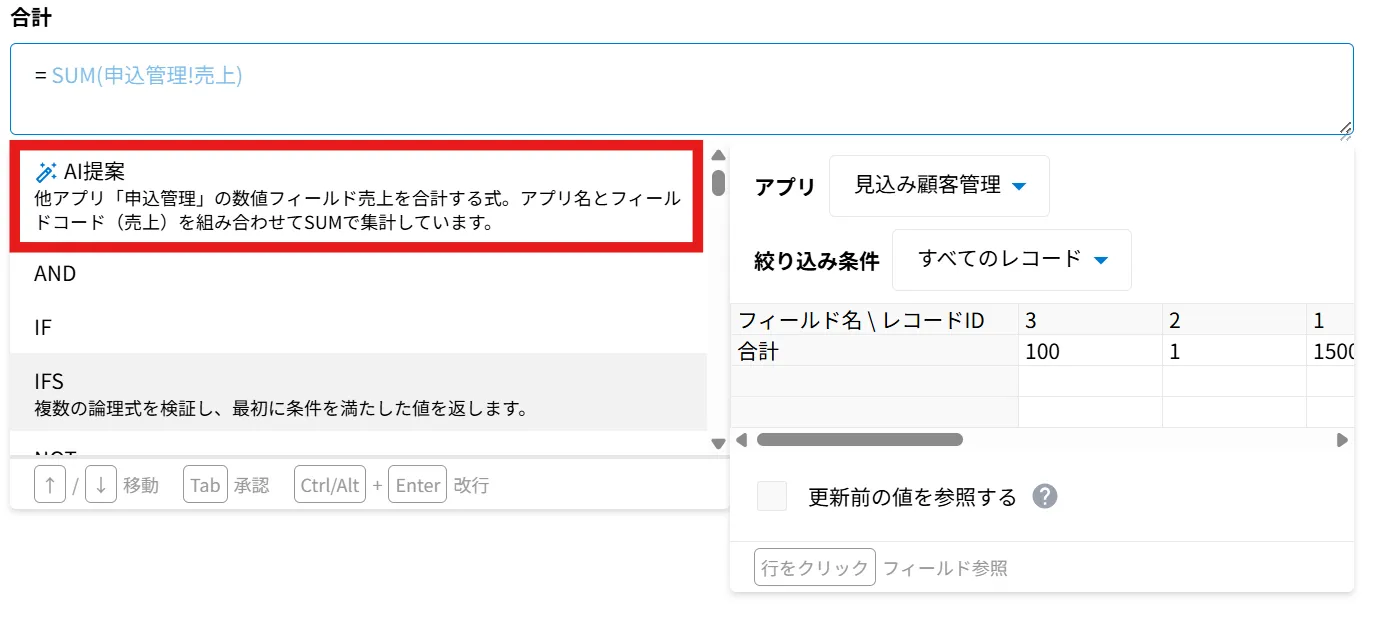 |
| フィールド式のエラーの解説 | 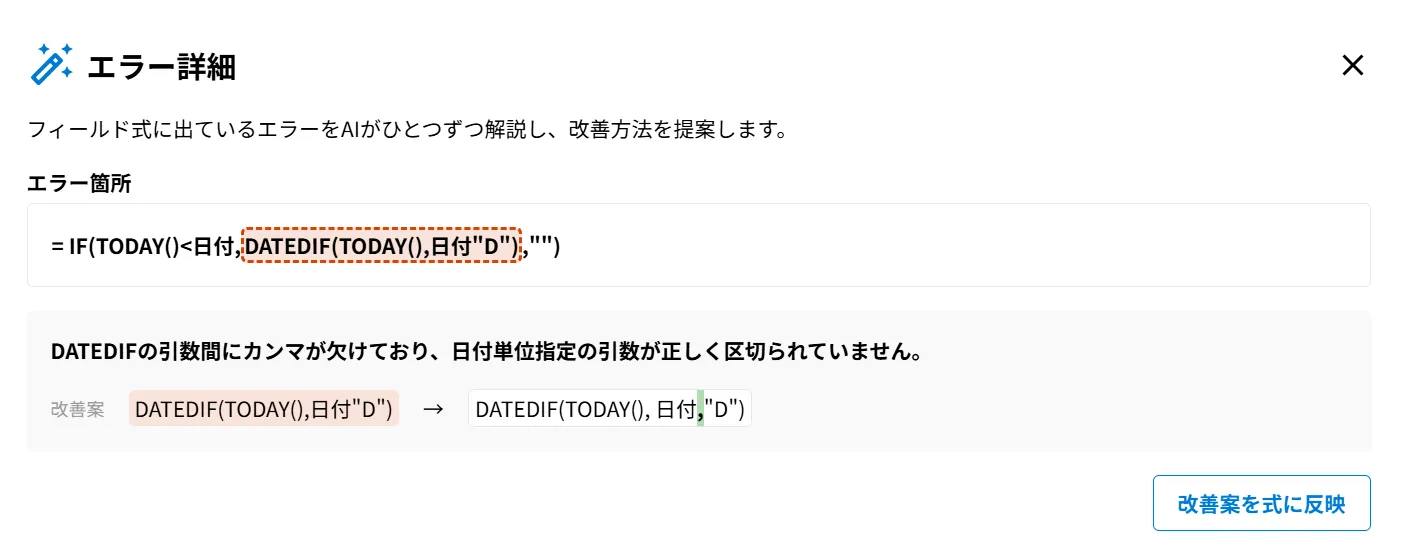 |
| フィールド式の解説 | 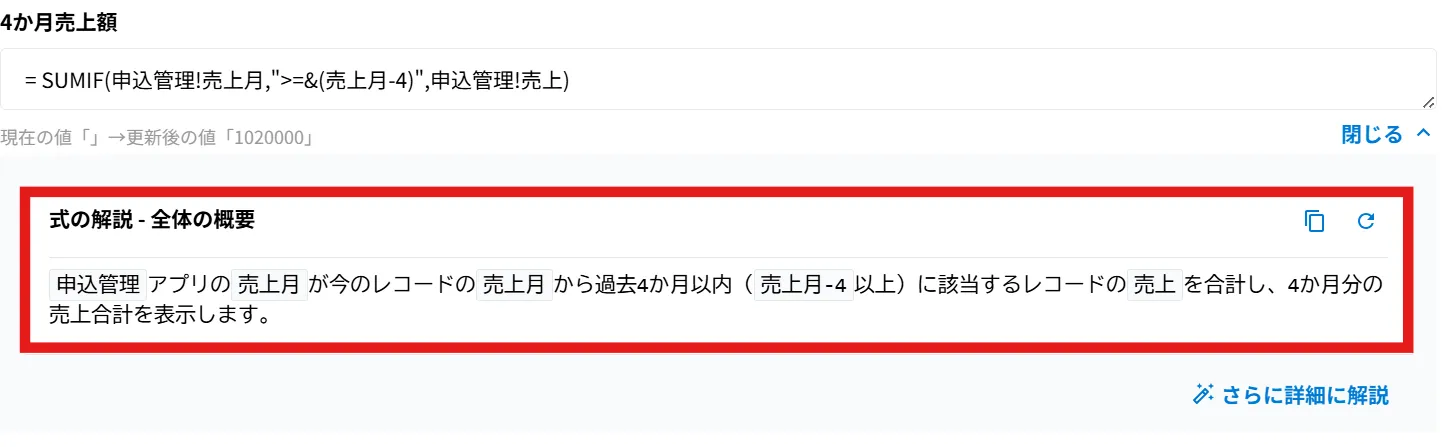 |
| ピボットテーブルの設定を提案 | 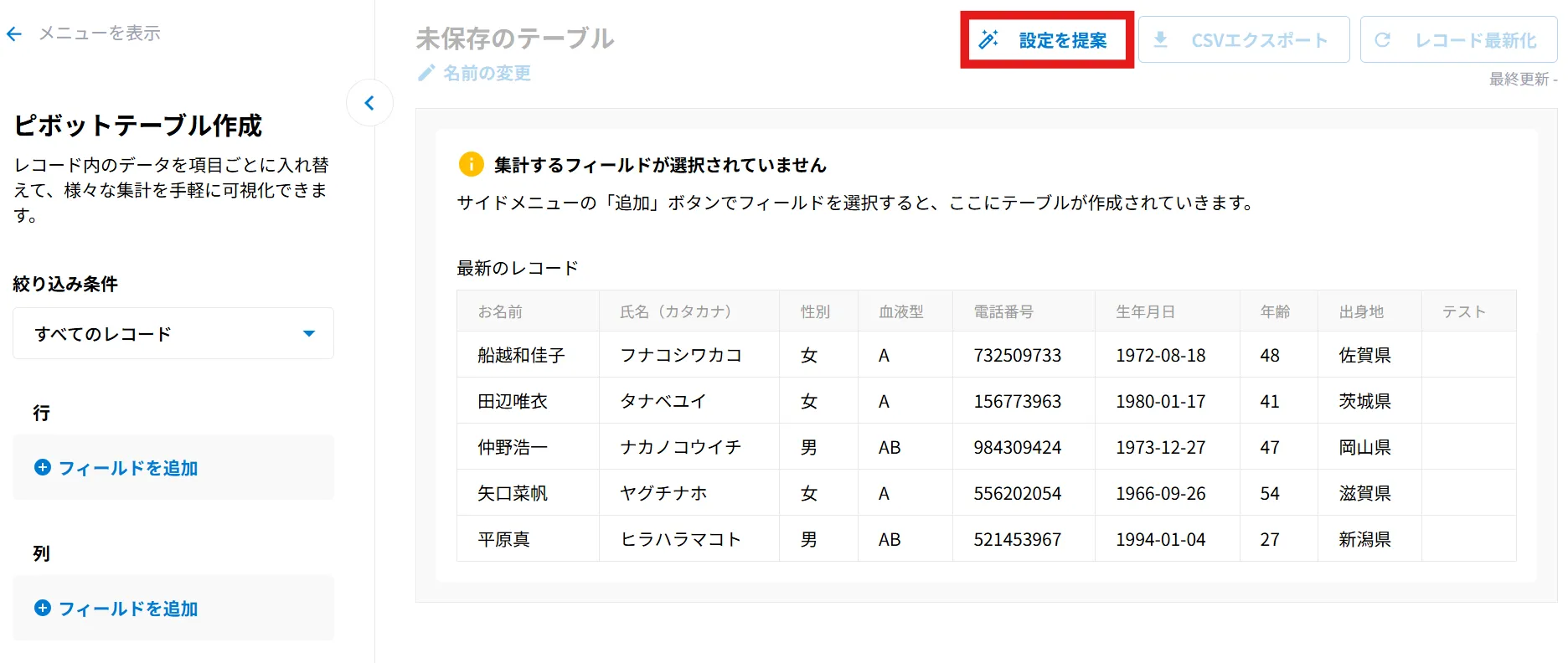
|
▲出典:kintone連携サービス操作ガイド「DataCollect|AI機能について」
関数の設定が苦手な人でも、AIを使うことでDataCollectを効率的に活用できます。実際に使えるか自信のない人は「30日間無料お試し」を利用して、自社の環境で試してみてください。
トヨクモkintone連携サービスで利用可能なAI
トヨクモのkintone連携サービスには、DataCollectの他にもAI機能が搭載されているサービスがあります。AI機能を使うことで、より手軽に業務効率化を図れます。
【AIを搭載しているトヨクモkintone連携サービス】
| サービス名 | 機能 |
| FormBridge | フォームの回答完了画面の作成
[入力例] 回答内容を一覧で確認できる回答完了画面を作成して |
<今後リリース予定のAI機能>
|
|
| kViewer | AIでレコード詳細のデザイン操作
[入力例] kintoneアプリと同じフィールドを配置して |
<今後リリース予定のAI機能>
|
|
| PrintCreator | 書類のフィールド配置や設定の作成サポート
[活用例] AIの「自動配置する」ボタンをクリック |
| DataCollect | AI関数
[入力例] AI(“報告を要約して”, 報告) |
| フィールド式の作成を提案
[活用例]
|
|
| ピボットテーブルの集計設定提案
[活用例]
|
|
<今後リリース予定のAI機能>
|
|
| kMailer | シナリオメールの設定サポート
[入力例] 申し込み完了後、3日後にリマインドメールを送信したい |
| Toyokumoアカウント | <今後リリース予定のAI機能>
|
参考:トヨクモkintone連携サービス公式サイト「もっと便利に|AI機能」
今後もAIや新たな機能のリリースを予定しているので、導入を検討している人は「30日間無料お試し」からぜひ一度お試しください。なお、トヨクモの最新のリリース情報は、公式サイトにある「ニュース|プレスリリース」から確認できます。
まとめ
DataCollectに新しく追加された「AI関数」は、テキストの要約や翻訳、分類などを自動化できる機能です。自然な日本語で直感的に指示を入力できるため、専門知識がなくても簡単に業務を効率化できます。
kintoneアプリのフィールドに関数を設定するだけで、問い合わせ内容の分類や日報や議事録から重要箇所を抽出できます。AI関数は正確な数値計算には向かないため、厳密なデータ整形が必要な場合は通常の関数をご利用ください。
関数の設定に自信がない人は、DataCollectに搭載されているAIのフィールド式の提案機能や、エラー解説機能を活用して構築可能です。まずは「30日間無料お試し」を利用して、自社の業務をどこまで自動化できるかを検証してみてください。
トヨクモは今後もAIや新たな機能のリリースを予定しています。すべてのkintone連携サービスで「30日間無料お試し」が体験できるので、導入を検討している人はぜひ一度試してみてください。
【トヨクモ株式会社のkintone連携サービス】
| 連携サービス名 | できること |
| FormBridge | kintoneへデータが自動で保存されていくWebフォームを作成できる |
| PrintCreator | kintoneアプリのデータをPDFで出力できる/電子契約ができる |
| kViewer | kintoneライセンスがない人に、kintoneアプリのデータを共有できる |
| kMailer | kintoneアプリのデータを引用してメール送信できる |
| DataCollect | 複数のkintoneアプリに登録されたデータを集計できる |
| kBackup | kintoneアプリに登録されたデータを安全にバックアップする |
参考:トヨクモ株式会社「kintone連携サービス公式サイト」