【試用者向け】トヨクモkintone連携サービスの導入の流れを徹底解説

トヨクモのkintone連携サービスを導入予定の人の中には、お試し期間中に構築したいシステムがある人もいるでしょう。
本記事では「30日間無料お試し」を申し込む人向けに、トヨクモのkintone連携サービスの導入の流れを解説します。「無料お試し期間でシステムの構築と検証をしたい」と考えている人はぜひ参考にしてみてください。
また、以前試しに設定してみたものの活用に至らなかった人や、一度試用してうまくいかなかった人も導入手順を参考に、課題の洗い出しや運用方法の検証に改めて取り組んでみてはいかがでしょうか。
なお、無料お試しの環境を本番環境に引き継ぐ際は、無料お試し期日までの申し込みが必須です。本番環境にシステムを引き継ぐ前提で無料お試しを申し込む場合は、無料お試しを始める前に試用開始から本格導入までのスケジュールを立てておきましょう。
目次
30日間のお試し期間で行うトヨクモkintone連携サービス導入の流れ
※ライセンス:トヨクモのkintone連携サービスにおけるユーザーライセンス
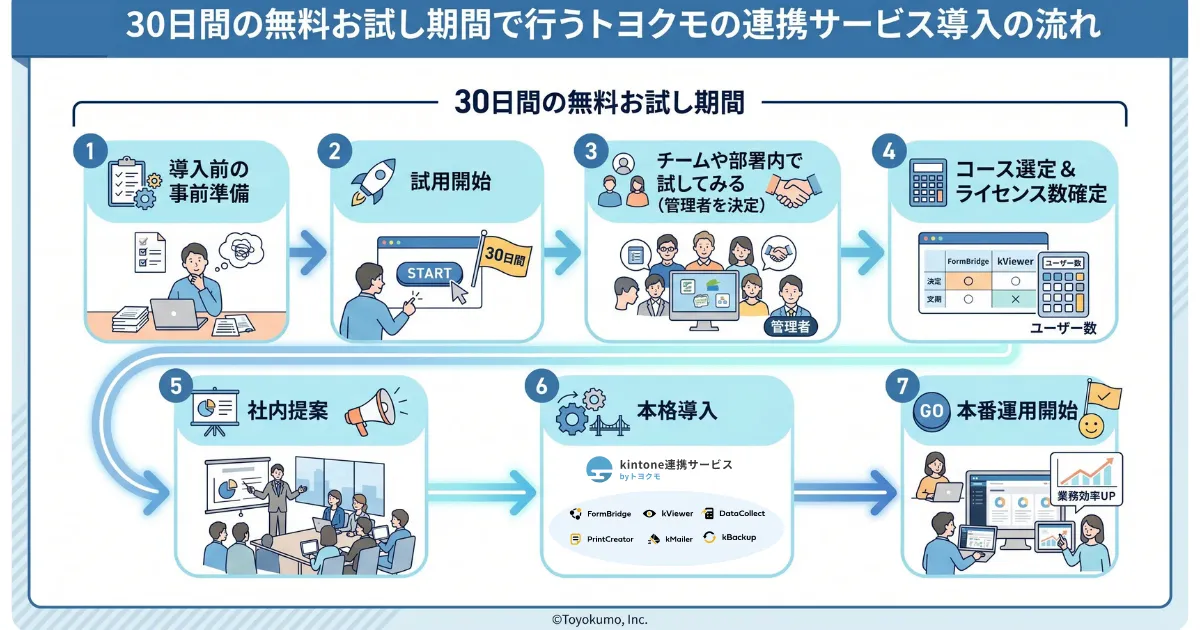
30日間の無料お試しを使ってトヨクモのkintone連携サービスを活用する際は、導入前の事前準備から本番運用開始までの流れを整理しておきましょう。
【トヨクモkintone連携サービス導入の流れ】
- トヨクモkintone連携サービス導入前の事前準備
- トヨクモkintone連携サービスの試用開始
- チーム内や部署間など複数で試してみる
- 料金コースとユーザーライセンス数を確定させる
- 本格導入のための社内提案を行う
- 有料コースの申し込みと本番運用の設定
- 本番運用後もコンテンツを活用してより効率化を図る
なお、お試し期間中は「オンライン相談会」や「お問い合わせ」などによるサポートを受けられます。導入時の不明点や連携サービスの設定方法などの質問があるときは、お気軽にご相談ください。
1. トヨクモkintone連携サービス導入前の事前準備
kintone連携サービスを導入する前に、業務課題の洗い出しや構築するシステムに関わる機能などを確認しておくと、お試し期間のシステムの構築や検証を円滑に進められます。
【事前準備の手順】
手順1:業務課題と目的を確認する
手順2:構築予定のシステムと動線を書き出す
手順3:現時点で必要なユーザーライセンス数を確認する
手順4:本格導入までのスケジュールを立てる
事前準備が完了したら、該当するサービスの「30日間無料お試し」を開始しましょう。トヨクモkintone連携サービスは、6製品同時にお試しすることも可能です。
手順1:業務課題と目的を確認する
まず、自社の業務課題とトヨクモのkintone連携サービスを導入する目的を確認します。「どの部署の」「どんな業務課題に対して」「何のサービスを使うのか」を書き出しましょう。
今回は「自社サービスを提供している企業の場合」を例に説明していきます。
【業務課題と目的の具体例】
| 課題と導入するサービス | マーケティング部
|
①②FormBridge |
営業部
|
|
|
経理部
|
|
|
| 目的 | 複数部署を横断する業務フローの効率化 (マーケティング「集客」→ 営業「商談」→ 経理「請求」) |
– |
たとえば、複数部署をまたぐ業務フローをデジタル化したい場合は、最初に各部署の課題を書き出します。課題を書き出したら、課題ごとに適したkintone連携サービスをあてはめてみましょう。
kintoneのアカウントを持たない人に、kintone内のデータを見せたいときは「kViewer(ケイビューワー)」、入力をしてもらいたいときは「FormBridge(フォームブリッジ)」を活用できます。
見積書や請求書などの書類出力には「PrintCreator(プリントクリエイター)」を活用できます。電子契約も可能で、kintone上で契約の進捗確認を行えます。
トヨクモkintone連携サービスの詳しい機能や業務改善の例を確認したい人は、公式サイトの「サービス一覧」や「導入事例」を見てみてください。自社の業務課題に対して何のサービスが対応できるか分からないときは「お問い合わせフォーム」からご相談ください。
なお、効率化したい業務が決まっている人は「FormBridge」や「kViewer」の導入シミュレーションを使って「どの程度の導入効果が得られるか」を試してみてください。
手順2:構築予定のシステムと動線を書き出す
課題と目的を把握したら、トヨクモのkintone連携サービスを使って「実現したいシステムと動線」を書き出しましょう。その際、該当する部署の人と綿密に話し合い、理想とする動線や業務内容に合ったシステムや動線を書き出すことで、認識の相違をなくせます。
試用期間中に各サービスを触ってから構築するシステムを考えることも可能です。ただし「試用期間で自社で使えるか検証したい」「極力時間をかけずに導入したい」という人は、サービスごとに構築するシステムや動線を考えておく方が、スムーズに導入ができるでしょう。
【構築予定のシステムと動線の具体例】
| マーケティング部 | 構築したいシステム
「問い合わせフォーム」 |
動線
|
|
想定できる効果
|
|
| 営業部 | 構築したいシステム
|
動線
|
|
想定できる効果
|
|
| 経理部 | 構築したいシステム
「kintoneから直接承認済み請求書を送信する仕組み」 |
動線
|
|
想定できる効果
|
マーケティング部の「kintoneへの転記」と「営業部へのコミュニケーションコスト」の課題に対しては、FormBridgeで解決できます。たとえば、自社の公式サイトにFormBridgeで作成した問い合わせフォームを埋め込むことで、問い合わせ内容を直接kintoneへ登録できます。
顧客が問い合わせフォームの送信ボタンを押したタイミングでkintoneアプリに情報が反映されるため、営業部側ではkintoneにログインするだけで情報共有が完了します。
また、営業部は、見積書や請求書をPrintCreatorで作成することで、レイアウトの統一が可能です。kMailerと連携すると、承認を経た請求書を経理部が顧客に直接送信でき、営業部への社内メールや営業部から顧客へメールを送る手間が省けます。
上記の表で挙げたトヨクモkintone連携サービスを使うと、他にも「契約状況に合わせたメールマーケティング(kMailer)」や「顧客満足度を上げるためのナレッジの全社共有(kViewer)」が可能です。
課題解決のためのシステムを検討する際は、業務のほとんどは「入力=FormBridge」「閲覧=kViewer」「書類作成および送信=PrintCreatorとkMailer」に置き換えられる可能性があることがわかります。
部署ごとの業務課題を書き出したあと「他にも効率的な使い方ができるか知りたい」と思った人は、トヨクモの「導入事例」を活用してみてください。
手順3:現時点で必要なユーザーライセンス数を確認する
構築予定のシステムや動線を書き出したら、各部署で必要なユーザーライセンス数を確認しましょう。2人以上でトヨクモのkintone連携サービスの管理画面に入りたい場合は「ユーザーライセンス」の追加が必要です。
【ユーザーライセンスを追加するときの考え方】
| 担当者が1人で管理できる運用体制 |
|
| ユーザーライセンスの追加が必要な運用体制 |
|
※トヨクモkintone連携サービスを代理店を通して契約する場合「ユーザーライセンスの追加」に関して代理店に要確認
ユーザーライセンスを追加すると、1つのサービスの中で管理者や編集者の権限を持つ人を増やすことができます。1つのサービス環境で同時編集したい場合や、複数人および複数部署でサービスを使いたいときに活用するオプションです。
【ユーザーライセンスの使い方の例】
| マーケティング部 | 構築したいシステム
「問い合わせフォーム」 |
| 営業部 | 構築したいシステム
|
| 経理部 | 構築したいシステム
「kintoneから直接承認済み請求書を送信する仕組み」 |
| 追加するユーザーライセンスの合計数と金額 | <追加予定合計数(オーナーのライセンスを除く追加分)>
<予定金額> 「1ライセンス × 月額15,000円 × 7人 = 月額105,000円(税抜き) 」 |
参考:トヨクモkintone連携サービス公式サイト「ユーザーライセンス追加」
通常、トヨクモのkintone連携サービスの料金は「オーナー(契約者)」1人分のライセンス料金が含まれています。たとえば、FormBridgeを契約したら、1ユーザーはすぐにフォームの編集やライセンスの追加などの設定が可能です。
このとき、オーナー(契約者)以外にもフォームを編集できる人間を増やしたいときに「ユーザーライセンス」を追加します。
ただし、トヨクモkintone連携サービスの試用期間中は、ユーザーライセンスの申し込み不要で、人数の制限なくライセンスを追加できます。一度「ユーザーライセンスの追加が必要な運用体制」を想定して、複数人で管理画面を触ってみてください。
なお、ユーザーライセンスの概要や使い方は「【トヨクモkintone連携サービス】ユーザーライセンスとは?メリットや活用例を紹介」で解説しています。
手順4:本格導入までのスケジュールを立てる
構築するシステムや追加予定のライセンス数が決まったら、30日間の無料お試し期間で連携サービスの試用開始から本格導入までのスケジュールを立てましょう。各ステップの期限を設けることで、関係する複数の部署と協力してスムーズに検証を進められます。
【30日間のお試し期間導入スケジュール例】
| 試用開始
(各部署の導入担当者が試す) |
|
| 複数で試してみる
(チーム内や部署間) |
|
| 料金コースとライセンス数を確定 |
|
| 社内提案する |
|
| 本格導入 |
|
参考:トヨクモkintone連携サービス公式サイト|お役立ち資料「資料ダウンロード>FormBridge導入ロードマップ」
お試し期間中に本申し込みを行うことで、試用期間中に構築したシステムをそのまま本番の環境へ引き継げます。期日を過ぎてしまうと試用期間で構築した環境を引き継げないため、余裕を持った導入スケジュールを立てましょう。
2. トヨクモkintone連携サービスの試用開始
事前準備が完了したら、該当するサービスの「30日間無料お試し」を開始します。構築するシステムとライセンス数を確認し、「ライセンス管理」を見ながらそれぞれのサービスにライセンスを割り当てましょう。
お試し期間中であれば、ユーザーライセンスは申し込みをせずに人数無制限で追加できます。試用期間中に本格導入予定のシステムを作成して「他に必要なシステムの構築」と「必要なライセンス数の見直し」を行いましょう。
【構築するシステムと設定内容の手順例】
| マーケティング部 | 「問い合わせフォーム」(FormBridge)
参考:kintone連携サービス操作ガイド「FormBridge|FormBridgeのはじめ方」 |
| 営業部 | 1. 「顧客情報の入力フォーム」(FormBridge)
参考:kintone連携サービス操作ガイド「FormBridge|FormBridgeのはじめ方」 |
2. 「顧客向けマイページ」(kViewer)
参考:kintone連携サービス操作ガイド「kViewer|kViewerのはじめ方」 |
|
3. 「既存レイアウトの見積書発行」(PrintCreator)
参考:kintone連携サービス操作ガイド「PrintCreator|書類を作成する」 |
|
| 経理部 | 「kintoneから直接承認済み請求書を送信する仕組み」(PrintCreator、kMailer)
参考:kintone連携サービス「オンラインヘルプ|【PrintCreator×kMailer】書類を作成して自動送信したい」 |
参考:「kintone連携サービス操作ガイド」「オンラインヘルプ」
まずは各部署で、最優先に必要なシステムを構築します。たとえば、マーケティング部であればFormBridgeで「問い合わせフォーム」を作成します。
お問い合わせフォームを作成する際は、まずkintoneで問い合わせフォームと連携するアプリを作成します。kintoneで問い合わせアプリを作成後、連携の設定をし、FormBridgeでアプリと同じ数の入力項目を配置してデザイン調整をします。
フォームの設定をする際は、回答によって項目を出し分ける条件分岐や自動送信メール、仮想待合室など、料金コースによって使える機能が異なるため「フォームの作成に必要な機能が、どの料金コースに当てはまるのか」を確認しながら作成してください。
一つの画面を作成したら、まずはプレビュー画面でテスト回答をし、エラーや設定した機能が正常に動いているか確認しましょう。また、一つのシステムを作成したら「他の業務にも同じサービスが使えないか」検討し、試しに画面を作成してみるのもいいでしょう。
実際にトヨクモkintone連携サービスを使い始めるときは「お試しの始め方動画」「kintone 連携サービス操作ガイド」「オンラインヘルプ」などを参考にしてください。お試し期間中は「オンライン相談会」のサポートも受けられます。
3. チーム内や部署間など複数で試してみる
個人でフォームやビューの作成をしたあとは、チーム内や部署間でプレビューを見てテスト回答をします。また、条件分岐や自動返信メールなどの機能や、部署をまたぐ業務フローの流れも一緒に検証しておきましょう。
【チーム内や部署間の検証でやることの例】
| チーム内 |
[例] 営業「フォームに顧客情報入力」→ 「顧客マイページ反映」 営業「見積書の作成」→ 出力 経理「請求書の発行」→ 「メール送信」 |
| 部署間 |
[例] ①マーケティング「問い合わせフォーム」→ 営業「kintoneアプリで問い合わせ内容確認」 |
チーム内や部署間のシステム検証を行う際には、他の業務でシステム化できるものがないかも確認しておきましょう。システムのテストが完了したら、各部署で試しに運用を始めます。
このとき、メインとなるシステムの管理者を決めておくと良いでしょう。メイン管理者主導でシステムを試験的に運用し、担当者の急な休みやエラー対応などに慣れておくと、本格導入までに必要な人員の配置やユーザーライセンスの追加など、運用体制を整えられます。
システムの試験運用を一定期間行ってスケジュールに余裕がある場合は、構築するシステムの追加や現場にあった仕様への修正、必要に応じて他のプラグインやサービスの導入を検討してもいいでしょう。
試用期間中は「オンライン相談会」や「kintone 連携サービス操作ガイド」などのサポートを併用することで円滑に検証を進められます。トヨクモ株式会社では「コミュニティ(トヨクモPark)」や申し込み不要の「オンラインセミナー」なども実施しているので、ぜひご活用ください。
4. 料金コースとライセンス数を確定させる
システムの試験運用の結果をもとに、自社に合った運用体制に合わせた料金コースとライセンス数を確定させます。それぞれのサービスの中で自社に必要な機能をリストアップし、管理者と編集者のライセンス数を含めて運用にかかる費用を計算します。
料金コースごとの機能は、各連携サービスの「サービスサイト」にある「料金」ページから確認してください。
【ユーザーライセンスの購入例】
| お試し期間中に構築したシステム | マーケティング部
営業部
経理部
|
| 追加で構築する予定のシステム | 総務部
|
| 購入するユーザーライセンス追加数 | <追加で構築予定のシステムを含んだライセンス数(オーナーのライセンスを除く)>
<合計金額> 「(1ライセンス × 月額15,000円 × 4)+ (5ライセンスパック × 月額65,000円 × 1)= 月額125,000(税抜き) 」 ※1ライセンス × 月額15,000円を9ライセンス購入するより、月額10,000円お得 |
参考:トヨクモkintone連携サービス公式サイト「ユーザーライセンス追加」
ユーザーライセンスのコストを抑えたいときは「ライセンスパック」を活用しましょう。ライセンスパックを活用してユーザーライセンスを購入すると、1人あたりの料金が安くなります。
たとえば、上記の表のように「社内申請フォーム(FormBridge)」を追加で構築する際、管理者を増やすために「5ライセンスパック」の購入を検討できます。
今後のFormBridgeの運用拡大を考えてFormBridgeのライセンスを多めに契約する場合、「ライセンスパック」による購入の方が、1ライセンスごとの契約よりお得であるためです。
FormBridgeやkViewerなど、今後も運用の拡大が見込まれる連携サービスがあれば、ライセンスパックを購入しておくと急な体制変更にも対応しやすいでしょう。
ただし、ライセンスパックの場合「5ライセンスパックを購入してkViewerに1枠、PrintCreatorに3枠使う」といった分割した使い方はできないため、注意が必要です。ユーザーライセンスの詳細は「ヘルプ|ユーザーライセンスパックに関しまして」を確認してください。
また、FormBridgeやkViewerを使った試験運用では、削減できた導入効果をシミュレーションすることができます。社内提案に向けて「FormBridge」や「kViewer」の導入シミュレーションを使って「どの程度の導入効果が得られたか」を確認してみましょう。
なお、見積もりを作成する際は、トヨクモkintone連携サービスの公式サイトにある「お見積り作成フォーム」もぜひご活用ください。
5. 本格導入のための社内提案を行う
見積りやシミュレーターによる導入効果をまとめたら、社内への提案資料を作成しましょう。試用期間中の検証に基づいた導入効果を、具体的な数値を用いて示すことで説得力を持たせます。
トヨクモのkintone連携サービスの公式サイトには、社内提案に使える無料テンプレートが揃っています。テンプレートが欲しい人は「社内提案資料」からご活用ください。
6. 有料コースの申し込みと本番運用の設定
社内承認後、お試し期間内に「有料コースの申し込み」を行い、本番運用に向けた最終設定をします。お試し期間中に構築したシステムを本番環境へ引き継ぐには、試用期間中に有料コースへの申し込みが必要であるため、期日に注意して引継ぎを行いましょう。
【本番運用のためにやること】
| 申し込みによる環境の引き継ぎ |
|
| ブラウザタブの製品名非表示(※) | 問い合わせフォームや、マイページのブラウザタブの製品名を非表示に変更 |
| サブドメインの変更(※) | 公開するフォームやビューのURLのサブドメインを自社名などに変更 |
※製品名の非表示やサブドメインの変更:プレミアムコース以上で利用可能な機能
プレミアムコース以上の人は、ブラウザタブに表示されているFormBridgeやkViewerなどの製品名を非表示にできます。また、サブドメインを自社名や自社のシステム名に変更できるため、本番運用前に設定しておきます。
7. 本番運用後もコンテンツを活用してより効率化を図る
構築したシステムを本番運用したあとも、トヨクモのkintone連携サービスにかかわる多様なコンテンツやコミュニティを活用してみてください。連携サービスを使ったシステムに関する業務改善のヒントや実践的なノウハウを学べます。
【悩み別トヨクモのサポート活用例】
| 悩み | 活用例 |
| ・自社と同じ業種や業務の成功パターンを知りたい | 導入事例
|
| ・具体的な設定手順が知りたい
・より便利に使うための裏技が知りたい |
Toyokumo kintone Blog
|
| ・活用の幅を広げたい
・何から手をつければいいか分からない |
オンラインセミナー
|
| ・設定で行き詰まった
・他の企業の担当者のリアルな工夫を知りたい |
コミュニティ(トヨクモPark)
|
導入事例やToyokumo kintone Blogを始め、充実したサポートコンテンツを利用することで、連携サービスの導入後も現場主導でシステムの改善に取り組めます。
システムの運用や改善で壁にぶつかったときは、1人で悩まずに「サポートコンテンツの活用」や「コミュニティ(トヨクモPark)への相談」をしてみましょう。
ユーザーライセンスで複数部署一斉に業務効率化
複数の部署にまたがる業務を一斉に効率化し、短期間で大きな効果を出すためには「ユーザーライセンス」の活用が不可欠です。各部署から1つの環境を同時編集できることで、待機時間をなくし、作業時間の削減につながるためです。
【ユーザーライセンスの活用でできること】
| 複数部署から同時編集 | ・マーケティングや営業、経理などの各担当者が同時にログイン可能
・各部署やチームに必要なフォームや書類設定などの作成を分担して進められる |
| 監査ログによる内部統制 | ・ユーザーライセンスの追加で監査ログの機能が使える
・CSVダウンロードとログを180日閲覧可能 |
| お試し期間中は無制限で使える | ・トヨクモのkintone連携サービスの30日間の試用期間中は、人数無制限で利用可能 |
本格導入へ移行する際も、5名以上で管理する場合はお得な「ユーザーライセンスパック」を利用することで、コストを抑えつつ全社展開を進めることが可能です。
ユーザーライセンスの概要や導入するメリットなどを詳しく知りたい人は「【トヨクモkintone連携サービス】ユーザーライセンスとは?メリットや活用例を紹介」を参考にしてみてください。
まとめ
トヨクモのkintone連携サービスを本番環境へ引き継ぐには、30日間の無料お試し期間が終了するまでに有料コースへ申し込む必要があります。期日を過ぎると試用期間中に構築したシステムや環境を引き継げなくなるため、担当者は事前に試用開始から本格導入までの明確なスケジュールを立てておくことが重要です。
お試し期間中、導入担当者は自社の業務課題に合わせて必要なシステムを構築し、テスト運用を行います。ユーザーライセンスは試用期間中であれば人数無制限で追加できるため、複数部署で同時に検証し、自社に最適な料金コースとライセンス数を確定させましょう。
まずは公式サイトから「30日間無料お試し」を申し込み、構築予定のシステムや動線を書き出す事前準備から始めてみてください。お試し期間中に「オンライン相談会」や「導入シミュレーション」などのサポートコンテンツを積極的に活用することで、企業は導入の失敗を防ぎ、自社の業務効率化を確実に見極められます。
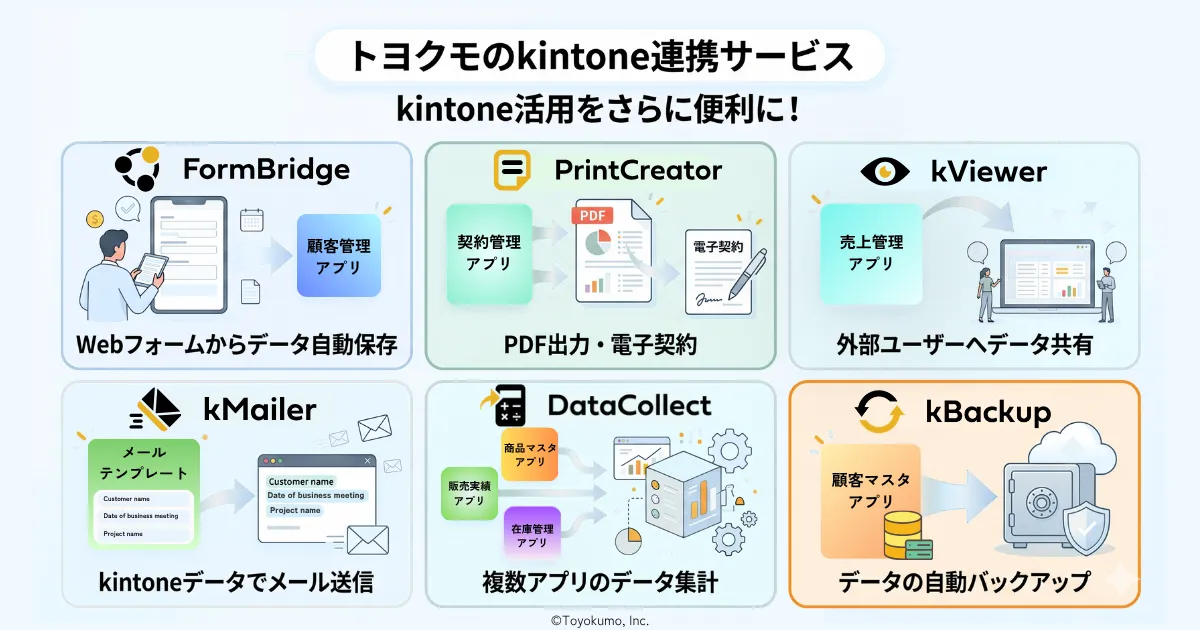
【トヨクモ株式会社のkintone連携サービス】
| 連携サービス名 | できること |
| FormBridge | kintoneへデータが自動で保存されていくWebフォームを作成できる |
| PrintCreator | kintoneアプリのデータをPDFで出力できる/電子契約ができる |
| kViewer | kintoneライセンスがない人に、kintoneアプリのデータを共有できる |
| kMailer | kintoneアプリのデータを引用してメール送信できる |
| DataCollect | 複数のkintoneアプリに登録されたデータを集計できる |
| kBackup | kintoneアプリに登録されたデータを安全にバックアップする |
参考:トヨクモ株式会社「kintone連携サービス公式サイト」