kintoneのアプリ複製機能とは?テンプレートとの違いや手順、注意点を解説

kintoneで作成したアプリと同じ種類のアプリを最初から作り直すのには時間と手間がかかるため、複製機能を使おうと考えている方もいるでしょう。
複製機能はアプリの設定を引き継ぐことが可能なため、時間や手間を大幅に削減できます。しかし、引き継がれない設定もあるため、詳しい内容について確認しておくことが大切です。
今回は、kintoneのアプリを複製する方法や手順、注意点などについて詳しく紹介します。アプリの作成を効率化したい方は、ぜひ参考にしてください。
また、「アプリをコピーしたのにレコードが入っていない」「ほかのアプリを再利用が表示されない」といった場合の原因や、アプリ複製とテンプレートの違い、別ドメインへアプリを移す方法についても解説します。
目次
kintoneのアプリ複製機能とは
kintoneで同じ種類のアプリを作成する必要がある場合、手作業での再構築は時間と手間がかかります。そのようなときには、アプリ複製機能が便利です。
アプリ複製機能を活用することで、既存のアプリをもとに新しいアプリを作成できるため、時間と手間を大幅に削減できます。また、フォームや一覧などの設定も引き継がれるため、アプリ作成の細かな作業をやり直す必要はありません。
kintone公式ヘルプでは、既存のアプリを再利用して新しいアプリを作成する機能を「アプリのコピー」として案内しています。「アプリを複製したい」「アプリをコピーしたい」という場合は、この「ほかのアプリを再利用」の機能を利用します。
参考:kintone公式ヘルプ「レコードも含めてアプリをコピーできますか?」
kintoneアプリを複製するメリット
kintoneのアプリ複製機能は、同じ種類のアプリを作成する際に便利です。手作業での再構築にかかる時間と手間を大幅に削減することで、業務効率が格段に向上します。また、設定や構成が引き継がれるため、チームや部署によって内容が異なるアプリを使用してしまうリスクを解消できます。
たとえば、部署ごとに同じ構成の日報アプリを用意する場合や、営業所ごとに案件管理アプリを作成する場合など、基本構成は同じで一部だけ変更したいケースに向いています。
一方、複製したアプリにはレコードのデータが引き継がれません。既存データも含めて利用したい場合は、アプリを複製したあとにデータを書き出し、新しいアプリへ読み込む作業が必要です。
kintoneのアプリを複製する手順
kintoneのアプリを複製する手順は以下のとおりです。
1. kintoneポータルの「アプリ」にある「+」をクリックします。

2. 「ほかのアプリを再利用」をクリックします。

3. コピーしたいアプリの右側にある「アプリを再利用」をクリックします。

4. 「名称- コピー」のタイトルでアプリが複製されます。

5. アプリの設定画面に移動して必要に応じて設定を修正し、完了後に「アプリの公開」をクリックします。
このように、シンプルな操作でアプリを複製できます。かかる時間はわずか1~3分程度のため、アプリを作り直す時間を大幅に削減し、ほかの業務に充てることが可能です。
なお、「ほかのアプリを再利用」で選択できるのは、自分が管理権限を持っているアプリです。コピーしたいアプリが一覧に表示されない場合は、後述するアプリのアクセス権も確認してください。
kintoneのアプリ複製機能とテンプレートの違い
kintoneには、アプリ複製機能に似たテンプレート機能があります。それぞれの違いを理解して、状況に応じて使い分けることで、時間と手間を削減できます。
テンプレートは、アプリ作成時に利用するひな型のことです。テンプレートを使用することで、あらかじめ設定されたアプリのひな型をもとに、必要に応じて設定を微調整するだけで新しいアプリを素早く作成できます。
またテンプレートは、ファイルとしてkintoneの外部に保存し、異なるkintoneの環境でも読み込むことも可能です。たとえば、社外の担当者にアプリの設定内容を共有したい場合、テンプレートファイルを相手に送ることで、相手のkintone環境でも同様の設定内容のアプリを素早く作成できます。
アプリ複製とテンプレートの主な使い分けを整理すると、以下のとおりです。
| 比較項目 | アプリ複製(ほかのアプリを再利用) | アプリテンプレート |
| 主な用途 | 既存アプリをもとに同じkintone環境で新しいアプリを作る | アプリの設定をひな型として保存・共有する |
| 別ドメインへの移行 | できない | テンプレートファイルを利用して可能 |
| 複数アプリの一括作成 | 1つずつ再利用する | 複数アプリをパック化したテンプレートを作成可能 |
| レコードデータ | 引き継がれない | 設定のひな型であり、レコードの移行は別途必要 |
| ゲストスペース内外のコピー | 制限あり | テンプレートを利用して対応可能 |
| 向いているケース | 同じ環境内ですぐに似たアプリを作りたい | 別環境への移行や複数アプリの展開をしたい |
同じkintone環境の中で1つのアプリを手早くコピーするなら、まずは「ほかのアプリを再利用」がわかりやすい方法です。一方、別ドメインへアプリを移したい場合や、関連する複数のアプリをまとめて展開したい場合はテンプレートが適しています。
ゲストスペースでは、同じゲストスペース内のアプリのみ再利用できます。ゲストスペース外のアプリをゲストスペース内へコピーしたい場合や、ゲストスペース内のアプリをゲストスペース外へコピーしたい場合は、コピー元のアプリをテンプレート化し、テンプレートからアプリを作成します。
kintoneアプリを複製する際の注意点
kintoneアプリを複製する際、以下の点に注意しましょう。
- 管理権限者のみが複製可能
- 引き継がれない項目がある
特に注意したいのは、「アプリの設定をコピーできる=アプリの中身をすべてそのままコピーできる」わけではない点です。複製後に再設定やデータ移行が必要な項目を事前に確認しておくと、コピー後の作業漏れを防ぎやすくなります。
管理権限者のみが複製可能
kintoneアプリを再利用して新しいアプリを作成するには、再利用するアプリの管理権限が必要です。アクセス権が制限されている場合、対象のアプリを再利用できないため注意が必要です。
また、そもそも新しいアプリを作成するには、kintone側でアプリ作成を許可されている必要があります。アプリ管理権限があっても「+(アプリを作成する)」が表示されない場合は、kintoneシステム管理のアクセス権も確認しましょう。
引き継がれない項目がある
kintoneアプリの複製では、以下の項目は引き継がれないため、設定し直す必要があります。
- アプリコード
- APIトークン
- Webhook
- Slackとの連携設定
- アプリのレコードのデータ
- プラグインの設定(有効・無効の状態は引き継がれる)
- アプリ管理者用メモ(「アプリテンプレートやアプリの再利用時にこのメモの内容を含める」にチェックを入れた場合は引き継がれる)
上記の再設定が必要なことを踏まえ、アプリ複製機能を用いた場合の所要時間を想定することが大切です。
アプリの複製後に確認すべき内容を整理すると、次のようになります。
| 確認する項目 | 複製後の対応 |
| アプリコード | 必要な場合は新しいアプリで設定する |
| APIトークン | 新しいアプリで発行・設定する |
| Webhook | 新しいアプリで設定する |
| Slack連携 | 必要に応じて再設定する |
| プラグイン | 有効・無効の状態だけでなく、各プラグインの設定内容を確認する |
| アプリ管理者用メモ | 引き継ぐ場合は複製前に設定を確認する |
| レコードデータ | コピー元から書き出し、新しいアプリへ読み込む |
上記の再設定が必要なことを踏まえ、複製後に必要な作業まで含めて確認しておくことが大切です。
また、アプリを複製・変更して運用する際に、誤操作や削除によるデータ消失にも備えたい場合は、トヨクモの「kBackup」を利用する方法があります。kBackupはkintone内のレコードや添付ファイルなどをバックアップし、必要に応じて復元できるサービスです。
ただし、kBackupはアプリ複製そのものを代替するサービスではありません。APIトークンやWebhook、各プラグインの設定など、複製時に引き継がれない設定をそのまま新しいアプリへ移すものではないため、用途を分けて考えましょう。
また、CSVファイルから登録したレコードやAPI経由で登録されたレコードは、kBackupのリアルタイムバックアップの対象外です。CSVでデータを移行する場合は、この点にも注意してください。
トヨクモのkintone連携サービスを利用するには、API連携を利用できるkintoneのスタンダードコース以上の契約が必要です。
kintoneアプリを複製・コピーできないときの原因
kintoneでアプリをコピーしようとしても、「アプリを作成する」が表示されない、「ほかのアプリを再利用」が見つからない、コピーしたいアプリが一覧に出てこない場合があります。
その場合は、権限やアプリの作成場所を順番に確認しましょう。
「+(アプリを作成する)」が表示されない
kintoneでアプリ作成権限が付与されていない可能性があります。
また、スペースに所属しないアプリの作成自体がシステム設定で許可されていないケースもあります。必要に応じてkintoneシステム管理者へ確認しましょう。
「ほかのアプリを再利用」が表示されない
管理権限を持っているアプリがない、またはkintone内にアプリがまだ作成されていない可能性があります。
既存アプリを再利用するには、そのアプリの管理権限が必要です。
コピーしたいアプリが表示されない
「ほかのアプリを再利用」を開いても目的のアプリが表示されない場合は、そのアプリに対する管理権限を確認してください。
アプリの閲覧やレコードの編集ができても、アプリ管理権限がなければ再利用の対象にはなりません。
ゲストスペース内外のアプリをコピーしようとしている
ゲストスペースでは、同じゲストスペース内のアプリだけが再利用の対象になります。
そのため、通常のアプリをゲストスペースへコピーしたい場合や、ゲストスペース内のアプリをゲストスペース外へコピーしたい場合は、「ほかのアプリを再利用」ではなくアプリテンプレートを利用します。
kintoneアプリを複製する前の準備
アプリを複製する際は、次の準備が必要です。
- 複製するアプリを決める
- アプリのアクセス権を設定する
- アプリ管理者用メモを引き継げるようにする
- アプリのレコードのデータを引き継げるようにする
アプリ複製の準備について、それぞれ詳しく解説します。
複製するアプリを決める
複製するアプリを決めます。ただしアプリの内容によっては、、複製するよりも新規作成した方が速い可能性があるので注意しましょう。たとえば、新たな要件やビジネスフローに合わせてアプリを調整する必要がある場合、調整箇所があまりにも多い場合は新規作成の方が速いかもしれません。
同じフォームや一覧を流用し、一部の設定だけ変更したいのであれば複製が適しています。反対に、元のアプリと業務フローや必要なフィールドが大きく異なる場合は、新規作成した方が管理しやすいこともあります。
アプリのアクセス権を設定する
アプリの複製には、アプリ管理権限の設定が必要です。アプリのアクセス権を付与されたユーザーだけが複製できます。初期設定では、以下の操作がアプリを作成したユーザーにだけ許可されています。
- アプリの管理(共通管理者を含む)
- ファイルの読み込み権限
- ファイルへの書き出し権限
非公開のスペースに所属するアプリに関しては、参加者でなければアクセスできません。アプリのアクセス権の設定方法は以下のとおりです。
- レコード一覧画面の右上の歯車アイコンをクリックします
- 「設定」にある「アクセス権」の「アプリ」をクリックします
- 「ユーザー/組織/グループとアクセス権」で、権限を付与したいユーザーの「アプリ管理」にチェックを入れます(必要に応じてほかの項目にもチェックを入れる)
- 画面右下の「保存」をクリックします
- 画面右上の「アプリを更新」をクリックします
複製後の設定方法や運用上の注意点をアプリ管理者用メモに残している場合は、コピー前にこの設定を確認しておくとよいでしょう。
アプリ管理者用メモを引き継げるようにする
アプリ管理者用メモは、アプリに対するメモを書き残すことができる機能です。アプリ管理者用メモは、アプリの管理権限を持つユーザーだけが作成・閲覧ができます。
kintoneアプリの複製では、アプリ管理者用メモは引き継げませんが、あらかじめ設定しておくことで引き継げるようになります。
作成済みのアプリ管理者用メモを複製時に引き継げるようにしたい場合は、以下の手順で行います。
- アプリ管理者用メモの「編集する」をクリックします
- 「アプリテンプレートやアプリの再利用時にこのメモの内容を含める」にチェックを入れます
- 「保存」をクリックします
新規作成する場合は、次の手順で行いましょう。
- レコード一覧画面の右上の歯車アイコンをクリックします
- アプリ名の下の「作成する」(アプリ管理者用メモの作成ボタン)をクリックします
- メモを記入します(10,000文字以下)
- 「アプリテンプレートやアプリの再利用時にこのメモの内容を含める」にチェックを入れます
- 「保存」をクリックします
アプリのレコードのデータを引き継げるようにする
複製したアプリには、コピー元のアプリのレコードは引き継がれません。アプリのレコードを引き継ぎたい場合は、コピー元のアプリからデータをファイルに書き出して、複製したアプリに読み込ませる必要があります。
つまり、kintoneの「アプリの再利用」は、基本的にアプリのフォームや一覧などの設定を再利用するための機能です。登録済みの顧客情報や案件情報なども新しいアプリで利用したい場合は、レコードデータを別途移行しましょう。
まずは、アプリのレコードのデータを書き出す手順を解説します。
- 対象のアプリを検索して一覧に表示させます
- レコード一覧画面の右上にある「・・・」の「ファイルに書き出す」をクリックします
- ファイルの先頭行に項目名を書き出す場合は「先頭行を項目名にする」にチェックを入れます
- 必要に応じて文字コードや区切り文字を設定します
- 書き出したい項目をファイル内の任意の位置にドラッグ&ドロップします
- 必要に応じて「ユーザー、組織、グループを表示名で出力する」と「リッチエディターをテキスト形式で出力する」にチェックを入れます
- 画面左上の「書き出す」をクリックします
- 「出力されたファイル」の画面でファイル名をクリックしてダウンロードします
続いて、ダウンロードした出力ファイルを複製したアプリに読み込ませる手順を紹介します。
- レコード一覧画面の右上にある「・・・」の「ファイルから読み込む」をクリックします
- 「参照」から対象のファイルを指定します
- ファイルの先頭行に列名が記載されているファイルの場合は「読み込むファイルの先頭行はフィールド名ですか?」の「はい」にチェックを入れます
- 「プレビュー」でファイルの内容を確認します
- 「アプリのフィールド」の各項目にファイルの列を指定します
- 既存のレコードに上書きする場合は「一括更新のキー」にチェックを入れます
- 新規登録する作成者・作成日時・更新者・更新日時は、必要に応じて「レコードの作成/更新情報」の各フィールドに対しファイルの列を指定します
- 画面左上の「読み込む」をクリックします
コピー後のアプリにレコードを読み込む前に、フィールド構成や必須項目を変更している場合は、CSVファイルの列とコピー先フィールドの対応に問題がないか確認してください。
参考:kintone公式ヘルプ「レコードも含めてアプリをコピーできますか?」
kintoneアプリの複製時に役立つプラグイン
株式会社ノベルワークスが提供する「アプリ間コピープラグイン」は、複数のレコードを別のアプリにコピーする際に役立つプラグインです。また、コピー時に追加したいデータの入力も可能です。
たとえば、商品情報を登録したレコードに販売する顧客名などの情報を追加し、別のアプリにコピーしたい場合にも使えます。
なお、ここで紹介する「アプリ間コピープラグイン」は、アプリそのものを複製するための機能ではなく、既存アプリ間でレコードをコピーするためのプラグインです。「アプリの設定をコピーしたい」のか、「アプリ内のレコードを別アプリへコピーしたい」のかによって利用する機能が異なります。
| 項目 | 内容 |
| データ追加時の入力フィールドで選択可能なフィールド |
|
| 価格 |
|
複製したアプリを社外や現場の業務にも活用するには
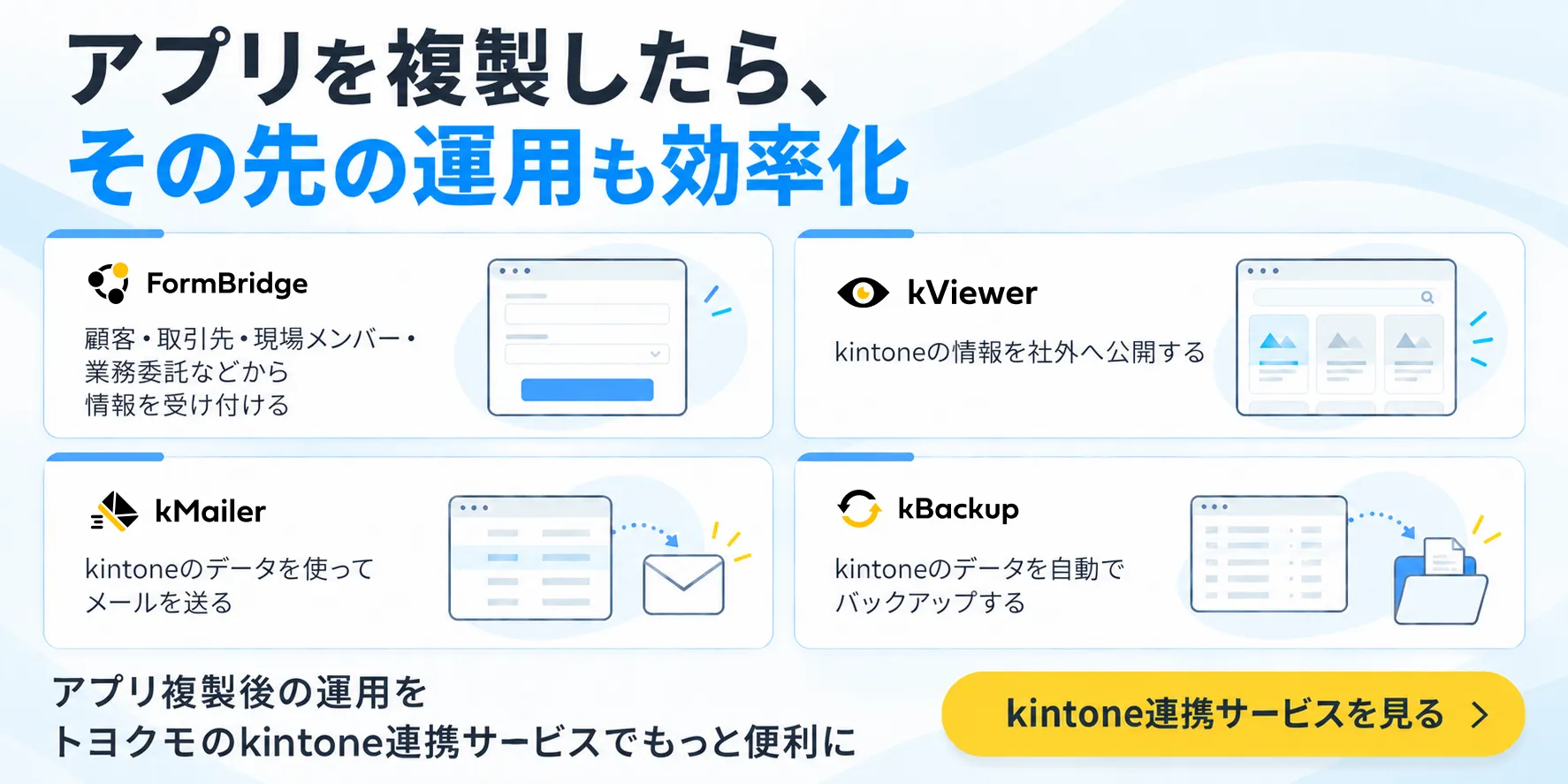
kintoneでアプリを複製すれば、部署や拠点ごとに同じ構成のアプリを展開できます。一方、顧客・取引先・外部パートナーなど社外の関係者から情報を受け付けたり、必要な情報を共有したりする場合は、kintone連携サービスを組み合わせる方法があります。
複製したアプリを使った業務を、顧客・取引先・現場メンバー・業務委託などとの情報収集や共有にも広げたい場合は、トヨクモのkintone連携サービスを組み合わせる方法があります。
| やりたいこと | kintoneと組み合わせるサービス |
| 顧客・取引先・現場メンバー・業務委託などからWebフォームで情報を受け付け、その内容を直接kintoneに登録したい | FormBridge |
| kintoneの情報を取引先や顧客向けのWebページとして公開したい | kViewer |
| kintoneの顧客情報などを引用してメールを送りたい | kMailer |
| kintoneのデータを自動でバックアップしておきたい | kBackup |
例えば、部署ごとに複製した申請・問い合わせ管理アプリを運用する場合、FormBridgeを入力窓口として利用したり、kViewerで必要な情報を社外の関係者へ公開したりできます。また、kMailerを使ってkintoneのデータを引用したメールを送り、kBackupでデータ消失に備えるといった使い方も可能です。
トヨクモのkintone連携サービスを利用するには、API連携を利用できるkintoneスタンダードコース以上の契約が必要です。
kintoneのアプリを別ドメインに移行する方法
kintoneのアプリを別ドメインのkintoneに移行したい場合は、アプリをテンプレート化させることで可能となります。移行の手順は以下のとおりです。
- 移行元のアプリの「設定」の「運用管理」にある「アプリをテンプレートとしてダウンロード」をクリックします
- レコードも移行したい場合はレコード一覧画面からファイルを書き出しておきます
- 移行先のkintoneのアプリ作成画面の「テンプレートファイルを読み込んで作成」からファイルを読み込みます
- レコードを移行する際はレコード一覧画面の「・・・」の「ファイルから読み込む」でレコードのファイルを指定します
ダウンロードしたアプリテンプレートは、別のkintone環境でも読み込めます。ただし、APIトークンやWebhook、各プラグインの設定、アクセス権、アプリコードなど、アプリテンプレートに含まれない設定があるため、移行後に確認・再設定してください。
また、複数のアプリをテンプレートとしてパック化しておけば、関連する複数アプリをまとめて作成できます。ルックアップや関連レコード一覧などで複数アプリを組み合わせて運用している場合にも活用できます。
kintoneのアプリ複製に関するよくある質問
1. アプリを複製するとレコードのデータもコピーされますか?
いいえ。アプリを再利用して新しいアプリを作成しても、コピー元に登録されているレコードのデータは引き継がれません。
レコードも移行したい場合は、コピー元アプリからデータをファイルに書き出し、複製したアプリへ読み込んでください。
2. 別ドメインのkintoneへアプリをコピーできますか?
「ほかのアプリを再利用」機能で、別ドメインへ直接アプリをコピーすることはできません。別ドメインへ移行する場合は、コピー元のアプリをテンプレートファイルとしてダウンロードし、移行先のkintoneで読み込みます。
レコードデータも必要な場合は、テンプレートとは別にデータを書き出して移行します。
3. 複数のアプリをまとめてコピーできますか?
「ほかのアプリを再利用」では、コピーするアプリを1つずつ選択して作成します。
複数アプリをまとめて展開したい場合は、複数のアプリをパック化したアプリテンプレートを利用できます。パック化されたテンプレートを使用すると、含まれている複数のアプリを同時に作成できます。
4. ゲストスペースのアプリはコピーできますか?
ゲストスペース内では、同じゲストスペースにあるアプリを再利用できます。
ゲストスペース外のアプリをゲストスペースへコピーする場合や、ゲストスペース内のアプリをゲストスペース外へコピーする場合は、アプリテンプレートを利用してください。
5. アプリの複製とレコードの再利用は同じ機能ですか?
異なる機能です。アプリの複製は、既存アプリのフォームや一覧などの設定をもとに新しいアプリを作成する機能です。
一方、レコードの再利用は、すでに登録されている1件のレコードの入力内容を利用して、新しいレコードを作成する機能です。「アプリ自体をコピーしたい」のか、「登録済みのデータをコピーしたい」のかを確認して使い分けましょう。
アプリの複製機能で業務効率を向上させよう
kintoneで同じ種類のアプリを作成する際は、複製機能を使うと便利です。少しの修正で新たなアプリを作成できるため、業務効率が格段に向上します。また、項目の作成ミスや誤記などのヒューマンエラーによるトラブル防止にもつながります。
ただし、権限がないと複製できなかったり、引き継がれない項目があったりするため準備を整えてから複製を行うことが重要です。
同じkintone環境内で似たアプリを作成する場合は「ほかのアプリを再利用」、別ドメインへの移行や複数アプリをまとめて展開する場合はアプリテンプレートというように、目的に応じて使い分けましょう。
kintoneを利用する際はアプリ複製機能を賢く活用し、業務効率を向上させていきましょう。