kintoneにはデータベース機能がある?作り方や使い方について紹介

kintone(キントーン)は、プログラミングスキルがなくても、ノーコードで誰でも簡単にアプリ開発ができるクラウドサービスです。kintoneにはビジネスシーンで役立つさまざまな機能があり、データベース機能もそのひとつです。
今回は、データベース機能の特徴やメリット、課題点などを網羅的に解説します。
すでにkintoneを利用していて、「バックアップを手作業で行うのが大変」「複数のアプリに分かれたデータをまとめて集計したい」と感じている方に向けて、kintoneの標準機能を補う方法もあわせて紹介します。
kintoneのバックアップ・集計の不足を補うトヨクモのkintone連携サービスは、下記から30日間無料で何度でも試せます。
目次
kintoneをデータベースとして使うメリット
kintoneをデータベースとして使うことには、以下のメリットがあります。
- ノーコードでデータベースが作成できる
- ExcelやCSV形式のファイルを直接Webデータベースにできる
- スマートフォンからでも確認ができる
- 情報を集約して一元管理できる
それぞれのメリットについて詳しく解説します。
ノーコードでデータベースが作成できる
kintoneでは、ノーコードでデータベースを作成できます。通常、データベースの作成は相応のプログラミングスキルを持った人が行いますが、kintoneならドラッグ&ドロップで作成が可能です。視覚的な操作でデータベースを作成できるため、未経験者でも扱いやすいでしょう。
ExcelやCSV形式のファイルを直接Webデータベースにできる
kintoneのデータベースは、ExcelやCSV形式のファイルを取り込むことができます。kintoneの導入を検討しているものの、これまでのデータを活用できるのか不安に感じている方もいるでしょう。
kintoneは既存のExcel・CSV形式のファイルを取り込んでアプリを作成でき、読み込んだデータはkintone上で編集できます。
Excelで複数人がファイルを更新したり、複数のファイルに情報が分散したりしている場合は、kintoneへ移行することで、クラウド上で同じデータを共有・更新する運用へ切り替えられます。
スマートフォンからでも確認ができる
スマートフォンからでもデータを確認できるというメリットもあります。なぜなら、kintoneはクラウドサービスであり、パソコンだけでなくスマートフォンからも利用できるためです。クライアント先で確認したい情報がある場合も、その場で確認できます。
紙の資料や端末内のファイルだけに頼らず、kintone(クラウド)上の情報へアクセスする運用に切り替えられるため、外出先やテレワーク時にも情報を確認しやすくなります。
情報を集約して一元管理できる
情報を集約して一元管理できるというメリットもあります。
kintoneのデータベースでは、前述したExcelファイルの取り込みを使うことで、バラバラに管理されていた情報を一箇所で管理できます。
一元管理することで、情報を探す手間が少なくなり、管理コストも低くなるため、業務効率化につながります。
kintoneでデータベースを構築する方法
kintoneでデータベースを構築する手順は以下の通りです。
- アプリの新規作成画面に入る
- 入力フィールドを一覧から設定する
- 内容を保存、アプリを公開する
なお、既存のExcelシートを読み込んで作成したり、サンプルアプリを利用したりする方法もあります。ここからは、これらの方法とあわせてkintoneのデータベースを構築する方法について詳しく解説します。

1. アプリの新規作成画面に入る
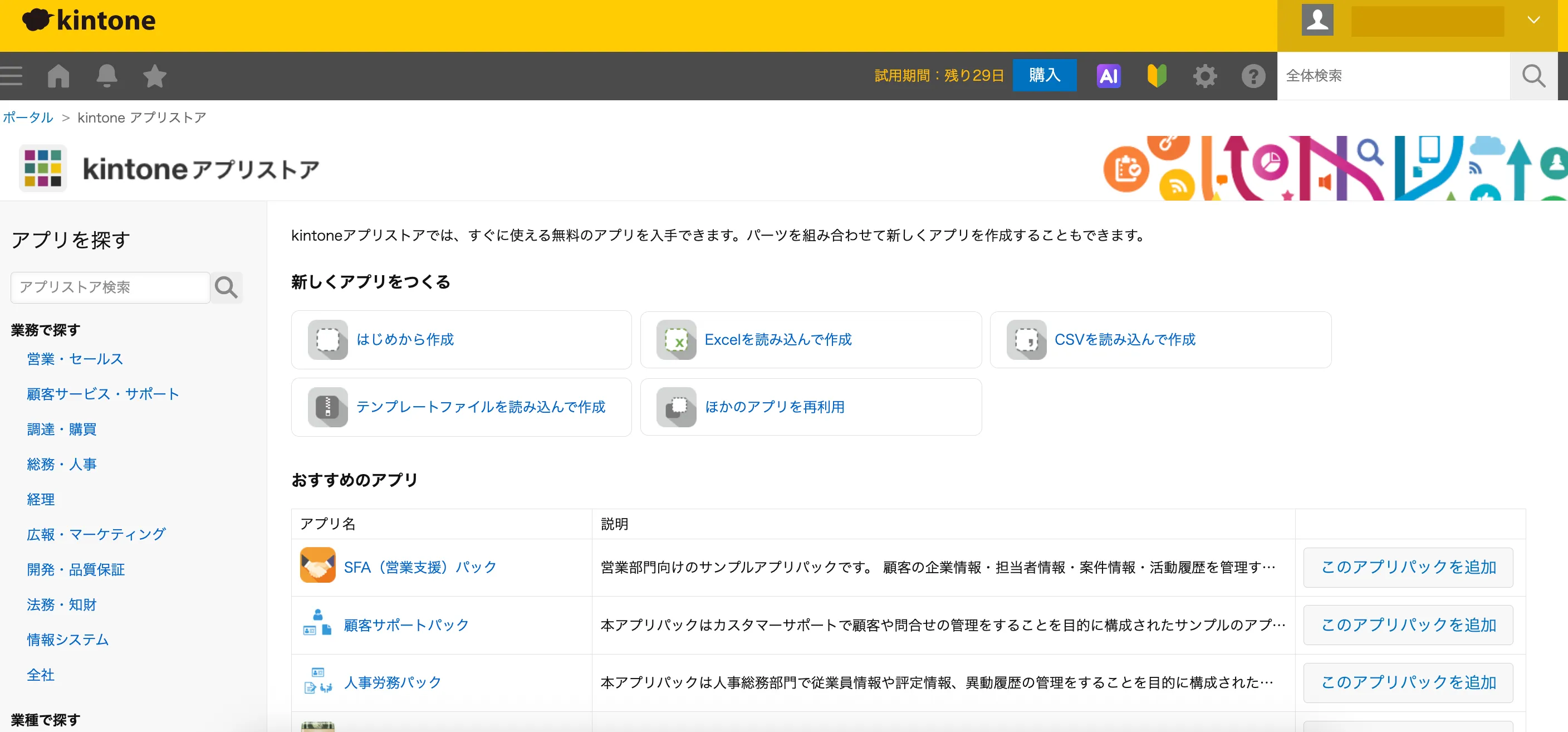
アプリの新規作成画面に入ります。アプリの新規作成画面への入り方は以下の通りです。
- kintoneにログインする
- 右側のアプリの+ボタンをクリックする
作業を開始するにはkintoneにログインします。アカウントを持っていない場合は、アカウントを取得しましょう。
ログイン後のトップページは「ポータル」と呼びます。ポータル画面から、アプリの新規作成画面に入ります。
2. 入力フィールドを一覧から設定する
入力フィールドを一覧から設定します。なお、kintoneのデータベースは、設定する内容をあとから自由に追加可能です。
入力フィールドの設定方法は以下の通りです。
- 「はじめから作成」を選ぶ
- 欲しいパーツ(フィールド)を選び、ドラッグ&ドロップでデータベースを構築する
日付や選択形式などを自由に設定可能です。データベースを構築する目的や用途に応じて、フィールドを選択しましょう。
3. 内容を保存、アプリを公開する
フィールドの設定が完了したら、内容を保存してアプリを公開します。注意点として、保存と公開は別々の箇所にボタンがあるため、それぞれ実行しましょう。
フィールドを設定したら、左上の「フォームを保存」をクリックして内容を保存します。右上の「アプリを公開」をクリックすることでアプリを公開できます。
「アプリを公開」ボタンを押し忘れると、アプリが公開されないため気をつけましょう。
【補足1】既存のExcelシートを読み込んで作成することも可能
Excelデータを読み込んでアプリを作成することもできます。既存のExcelシートを読み込んでアプリを作成する場合は、アプリ作成画面からファイルを選択し、読み込むデータとフィールドの対応を確認して作成します。
Excelファイルだけでなく、CSVファイルからアプリを作成することも可能です。既存の顧客リストや案件一覧などをkintoneへ移行するときに活用できます。
【補足2】サンプルアプリの利用も可能
サンプルアプリを利用することもできます。kintoneには多くのサンプルアプリが用意されています。サンプルアプリを使えば時短になり、初めて作成する場合も簡単にはじめられるでしょう。
kintoneで作ったデータベースに内容を追加する方法
kintoneで作ったデータベースに内容を追加することもできます。
内容を追加する方法は以下の通りです。
- 一覧画面右上の「+」をクリックする
- 必要な情報を入力したら「保存」をクリックして完了
また、レコードの変更履歴は、レコード詳細画面の右側にある「変更履歴」から確認できます。過去のバージョンごとに変更内容を確認し、「このバージョンに戻す」を選ぶと、その時点の内容へ復元できます。
ただし、レコード自体を削除した場合、変更履歴を使った復元はできず、kintoneの標準機能では元に戻せなくなります。レコードの削除に備えて、事前にバックアップを取得しておくことをおすすめします。
→ 削除したレコードの復元にも備えられるkBackupを30日間無料で試す
他のソフトで作ったデータベースとの違い
他のソフトで作ったデータベースとkintoneのデータベースにはどのような違いがあるのでしょうか。
ここからは、kintoneと他ソフトとの違いをご紹介します。
Excelとの違い
Excelとkintoneでは、得意とするデータ管理の方法が異なります。
Excelは、セルを使った自由度の高い計算や、SUMIF・COUNTIFをはじめとした豊富な関数を利用できる点が特徴です。一方、kintoneはアプリ上にデータを蓄積し、複数人で同じ情報を共有・更新しながら管理する用途に向いています。
kintoneにも計算やグラフ・集計の機能がありますが、Excelと同じ関数がすべて使えるわけではありません。とくに、複数のkintoneアプリに分かれたデータを横断して計算・集計したい場合は、標準機能だけでは運用が複雑になることがあります。
複数アプリのデータをまとめて集計したい場合は、DataCollect(データコレクト)を利用すると、SUMIFSやCOUNTIFS、XLOOKUPなどの関数を使いながらkintoneアプリ間のデータを集計できます。
→ 複数のkintoneアプリを集計できるDataCollectを30日間無料で試す
Microsoft Access(RDBMS)との違い
Microsoft Accessは、テーブル同士の関係やクエリなどを設計して利用するRDBMS(リレーショナルデータベース管理システム)です。一方、kintoneはクラウド上で業務アプリを作成し、データを蓄積・共有するクラウドサービスです。
Accessのようにデータベースへ直接接続して処理する仕組みとは異なり、kintoneで複数の処理をまとめて実行したり外部システムと連携したりする場合は、REST APIや連携サービスなどを使った設計が必要になるケースがあります。
kintone REST APIには、複数のAPIリクエストをまとめて実行するBulk Requestも用意されています。
また、kintoneのルックアップで取得した値は、参照元のレコードを変更しても自動的に最新の値へ更新されません。最新の値を反映するには、ルックアップを再取得するなどの対応が必要です。
そのため、Accessからkintoneへの移行を検討するときは、「データを保存できるか」だけでなく、複数テーブル・アプリ間の更新や集計をどのように行っているかまで整理して比較しましょう。
kintoneのデータベースの課題点
kintoneのデータベースには、メリットだけではなく以下の課題点があります。
- ストレージの初期容量が小さい
- SQL Serverや外部データベースとの連携には別途ツールが必要
- バックアップが一括で取れない
それぞれの課題点について詳しく解説します。
ストレージの初期容量が小さい
kintoneのディスク容量は、ライトコース・スタンダードコース・ワイドコースのいずれも「5GB×契約ユーザー数」です。たとえば10ユーザーで契約している場合、環境全体で50GBが目安になります。
営業活動で利用するカタログや提案資料、画像などの添付ファイルを大量に保存する場合は、ディスク使用量を確認しながら運用しましょう。容量が不足する場合は、10GB単位でディスク容量を追加するオプションも用意されています。
SQL Serverや外部データベースとの連携には別途ツールが必要
SQL Serverなどの外部データベースへ、kintoneからデータベース接続のような形で直接アクセスする機能は標準では用意されていません。外部システムとデータを連携したい場合は、REST APIや外部連携サービス、カスタマイズなど、目的に応じた方法を検討する必要があります。
なお、kintoneのスタンダードコース以上を利用する場合、APIを使って外部サービスとの連携が可能です。「外部データベースと何を同期したいのか」「どのタイミングで更新したいのか」を整理してから連携方法を選びましょう。
バックアップが一括で取れない
kintoneでは、レコードをファイルへ書き出してバックアップとして保存したり、アプリの設定をテンプレートとして書き出したりできます。一方、複数のアプリを継続的に自動バックアップしたい場合、標準機能では対応できません。
また、レコードの変更履歴から過去のバージョンへ戻すことはできますが、削除してしまったレコードをkintoneの標準機能で復元することはできません。
kintoneのバックアップを自動化したい場合は、トヨクモのkintone連携サービス「kBackup(ケイバックアップ)」の導入がおすすめです。登録したkintoneアプリを1日1回自動でバックアップでき、バックアップしたデータから全レコードまたは1レコード単位で復元可能です。
なお、バックアップデータの保存期間は30日間です。レコードの追加・編集・削除にあわせて自動でバックアップする「リアルタイムバックアップ」は、プレミアムコースで利用できます。
「毎回CSVを書き出すのが大変」「誤って削除したレコードを復元できる状態にしておきたい」という方は、kBackupのすべての機能を30日間無料で試せます。

万全のバックアップで、
スピード感あるビジネスを推進
kintoneのデータベース機能の不足を補うには
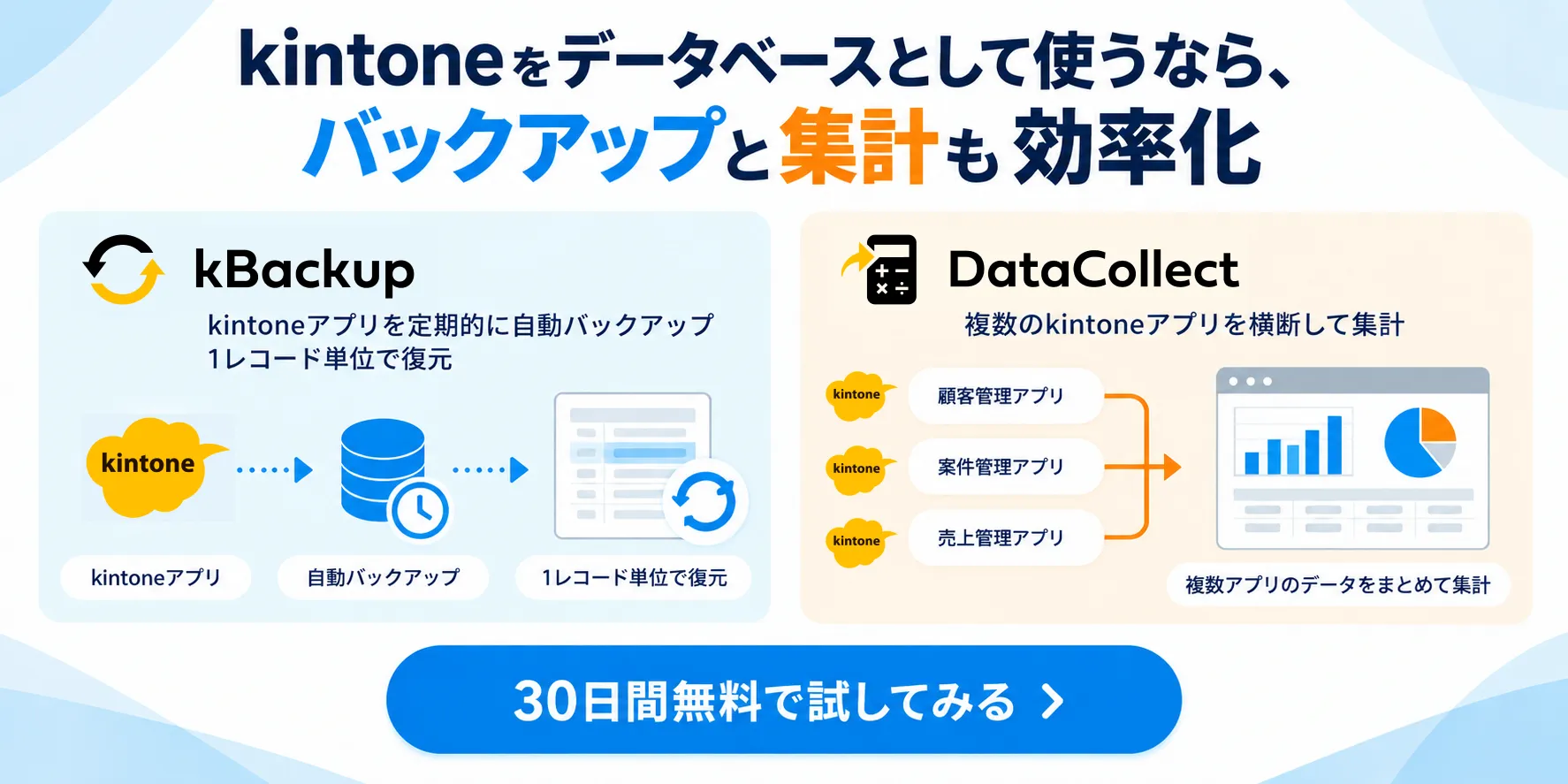
kintoneをデータベースとして利用していると、標準機能だけでは運用しづらい業務が出てくることがあります。なかでも、バックアップと複数アプリをまたぐ集計は、トヨクモのkintone連携サービスで補える領域です。
| 困っていること | 利用するサービス | 補えること |
| バックアップを毎回手作業で取得している | kBackup | kintoneアプリを定期的に自動バックアップ |
| 誤って削除したレコードに備えたい | kBackup | バックアップから1レコード単位で復元 |
| 複数のkintoneアプリをまたいで集計したい | DataCollect | 複数アプリのデータを関数で集計・加工 |
| 集計式を組み立てるのが難しい | DataCollect | AIが式の提案やエラーの改善を支援 |
バックアップの手作業や誤削除への備えにはkBackup
「kBackup(ケイバックアップ)」は、kintoneに登録されたデータをバックアップするための連携サービスです。登録したアプリを1日1回自動でバックアップできるため、「定期的にCSVを書き出して保存する」といった作業の負担を減らせます。
また、レコードの削除、編集などの操作をきっかけにリアルタイムで自動バックアップを取ることもできるため、レコードに対して誤操作を行う直前の状態を復元することができます。
バックアップしたデータから全レコードを復元するだけでなく、必要な1レコードだけを選んで復元することも可能です。定期バックアップで取得したデータの保存期間は30日間となります。
kintone標準機能では削除済みレコードを復元できないため、重要な顧客情報や案件情報などをkintoneで管理している場合は、万が一の誤削除に備えたバックアップ方法もあわせて検討するとよいでしょう。
万全のバックアップで、
スピード感あるビジネスを推進
複数アプリを横断して集計したい場合はDataCollect
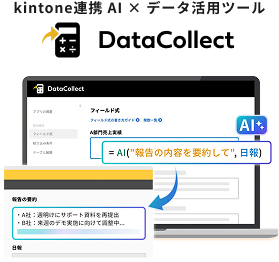
kintone内に複数のアプリがあり、それぞれのデータをまとめて集計したい場合は「DataCollect(データコレクト)」を利用できます。
DataCollectは、SUMやIFなどExcelでなじみのある関数を使いながら、複数のkintoneアプリをまたいでデータを集計・加工できるサービスです。「売上アプリと予算アプリをまとめて集計する」「複数店舗の実績を集約する」といった用途に利用できます。
Excelのすべての関数をそのまま利用できるサービスではなく、「複数のkintoneアプリに分かれたデータを集計・集約したい」という場面で活用するのがポイントです。
DataCollectにはAIによる関数入力時のサポート機能もあり、フィールド式の提案・補完、式の解説、エラー原因や改善案の提示などに対応しています。また、AI関数を使ってテキストの要約・翻訳・分類などを行うこともできます。
関連記事:DataCollect「AI関数」でデータ作成や更新作業を一気に自動化!
集計から、業務システムまで。
"ビジネスに役立つデータ"を
かんたんに作れる
kintoneのデータベース機能を活用しよう
kintoneのデータベースには、ノーコードで作成でき、ExcelやCSV形式のデータを直接取り込めるというメリットがあります。一方、バックアップの自動化や削除済みレコードの復元、複数アプリをまたいだ集計など、標準機能だけでは運用しづらい部分もあります。
kintoneをこれから導入する場合は、まず標準機能で自社に必要なデータベースを作れるか確認しましょう。すでにkintoneを利用している場合は、日々の運用で発生している課題に応じて連携サービスを組み合わせる方法があります。
バックアップを自動化し、誤ってレコードを削除した場合にも備えたい方にはkBackupがおすすめです。登録したアプリを1日1回自動でバックアップし、必要に応じて1レコード単位で復元できます。
kintoneの大切なデータを手作業だけに頼らず自動でバックアップしたい方は、まず下記からkBackupを30日間無料でお試しください。
なお、「複数アプリを横断した集計に困っている」という場合は、DataCollectの活用も検討してみてください。kBackupと同様に、下記から30日間無料お試しが何度でも可能です。