【PrintCreator】出力時の書類選択をなくしたい!テーブル行数条件分岐の「最後の設定」

目次
トヨクモNightでのLT登壇の様子をレポート!
この記事は2026年10月にオンラインで開催したトヨクモNightでの株式会社アビクリエイト 田邉さんのLT登壇の様子をお届けするレポート記事です。今回のトヨクモNightは「トヨクモ社員のフォーム構築をみんなで覗き見+交流会」をテーマに開催しました。
田邉さんには「テーブル行数の多い書類(帳票)、2ページ目以降、どうしていますか?」というテーマで、PrintCreatorのテーブル行数条件分岐で、出力時に書類を選ぶ手間をなくすための設定「手動出力をオフ」についてご登壇いただきました!
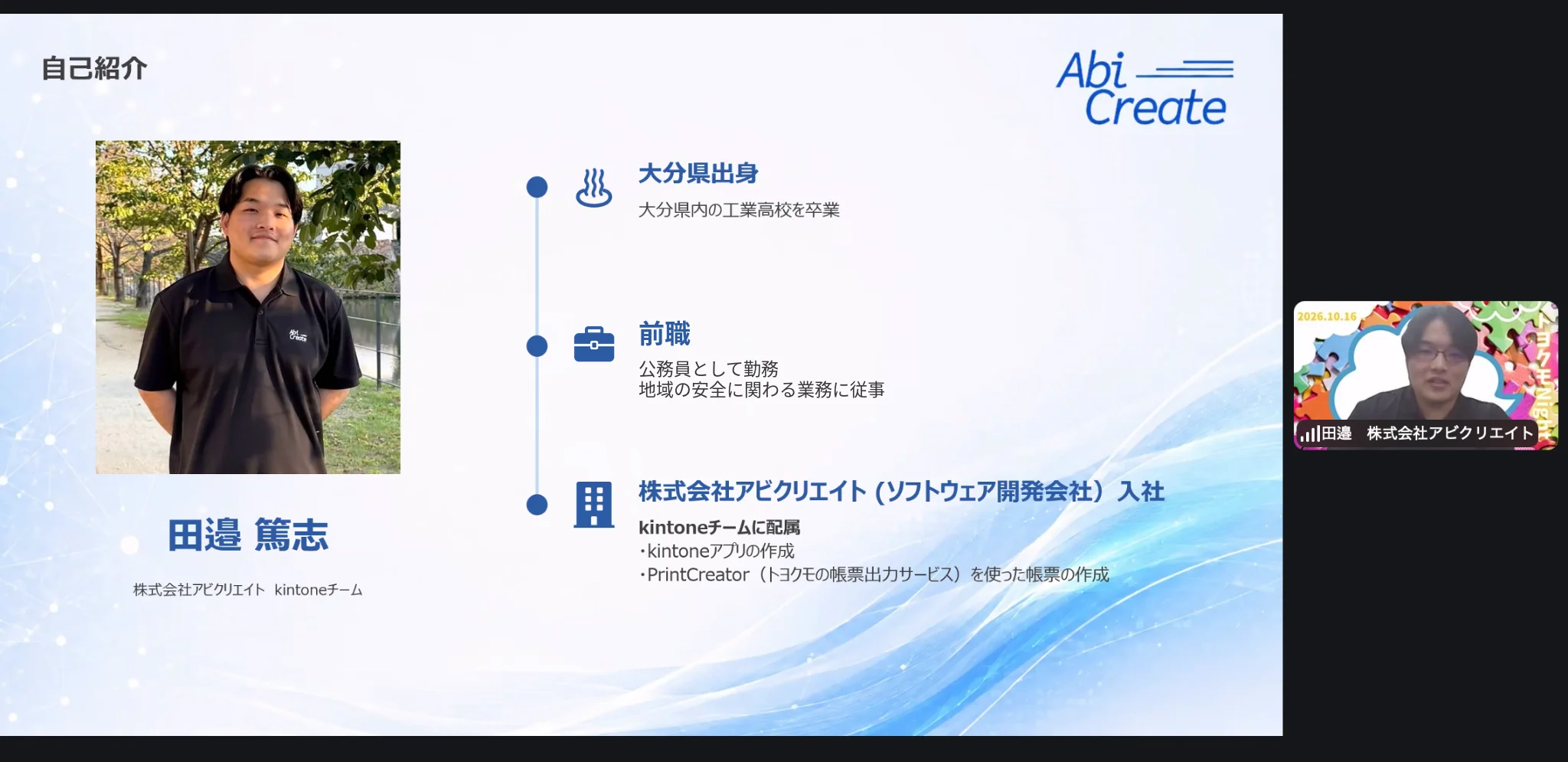
田邉さん(アビクリエイト kintoneチーム) 大分県出身。アビクリエイトにてkintoneチームに所属。kintoneアプリの作成とPrintCreatorを使った帳票の作成を担当。
異業種からkintoneチームへ。帳票作成を担当
皆さん、こんばんは。アビクリエイト kintoneチームの田邉です。本日は「テーブル行数の多い書類(帳票)、2ページ目以降、どうしていますか?」というテーマでお話しします。
私は大分県出身で、前職は公務員として、地域の安全に関わる業務に従事していました。
その後ソフトウェア開発会社のアビクリエイトに入社し、kintoneチームでkintoneアプリの作成と、トヨクモの帳票出力サービスであるPrintCreatorを使った帳票の作成を担当しています。kintoneもPrintCreatorも使い始めて日が浅く、本日は初めて使う立場から、PrintCreatorでの帳票作成で私が実際につまずいたところをご紹介します。
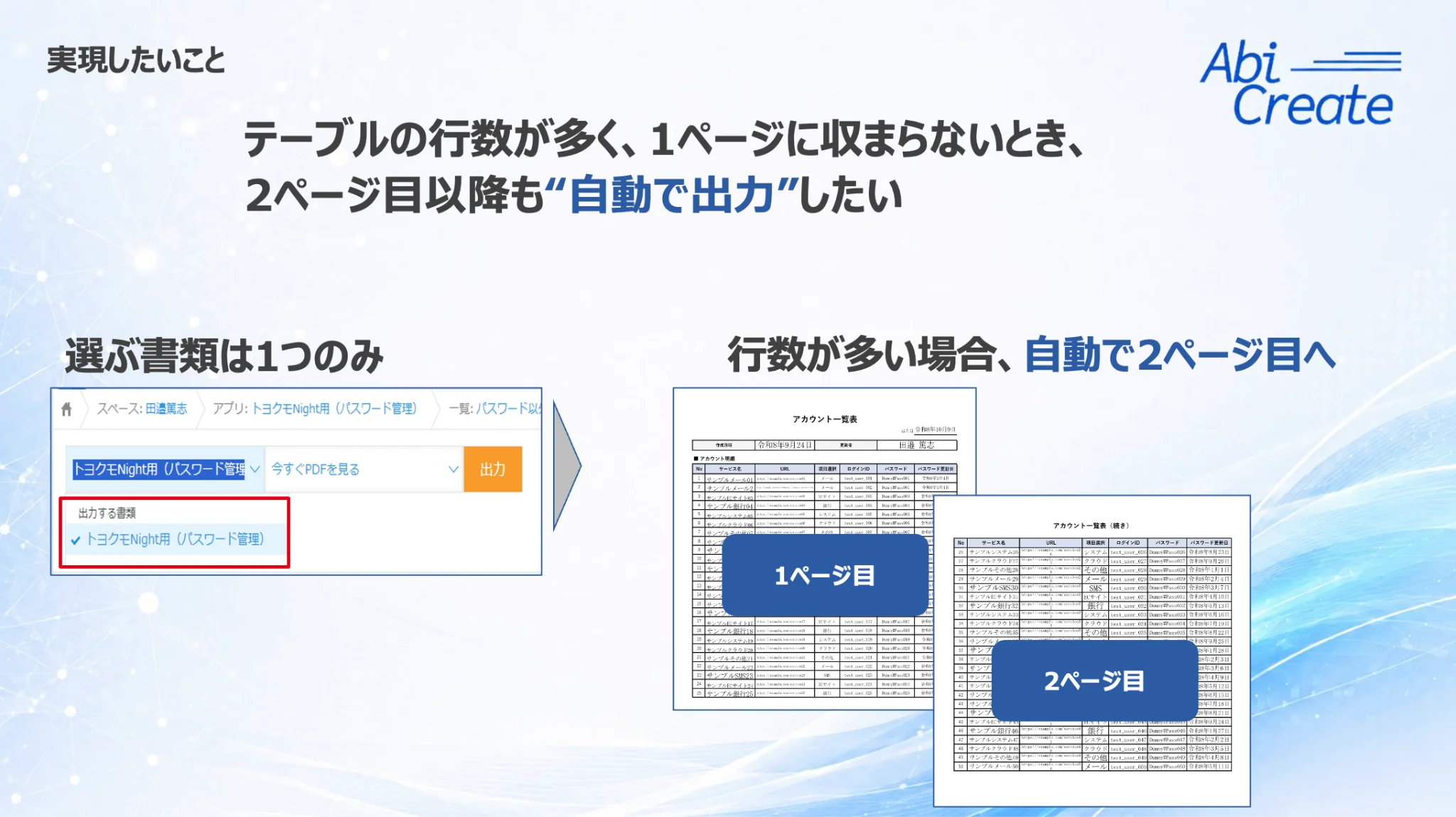
実現したいこと:出力時に書類を選ばず自動でテーブル行数に合った書類を出力したい
今回のテーマは、レコード内のテーブルを出力するときの改ページです。レコードは1件のデータ、テーブルはそのレコードの中の明細行のことです。このテーブルの行数が多いとき、2ページ目以降の出力をどうするか、というお話です。
まずは、テーブル行数条件分岐を使い、行数に応じて書類が自動で切り替わるようにしたうえで、出力時に自分で書類を選ばなくて済む状態を目指しました。具体的には、次の状態です。
- kintone上に表示されるプルダウンで書類を選択せずに済む
- 出力ボタンを押すと、テーブルの行数に合った書類(1ページ用・2ページ用)が自動で出力される
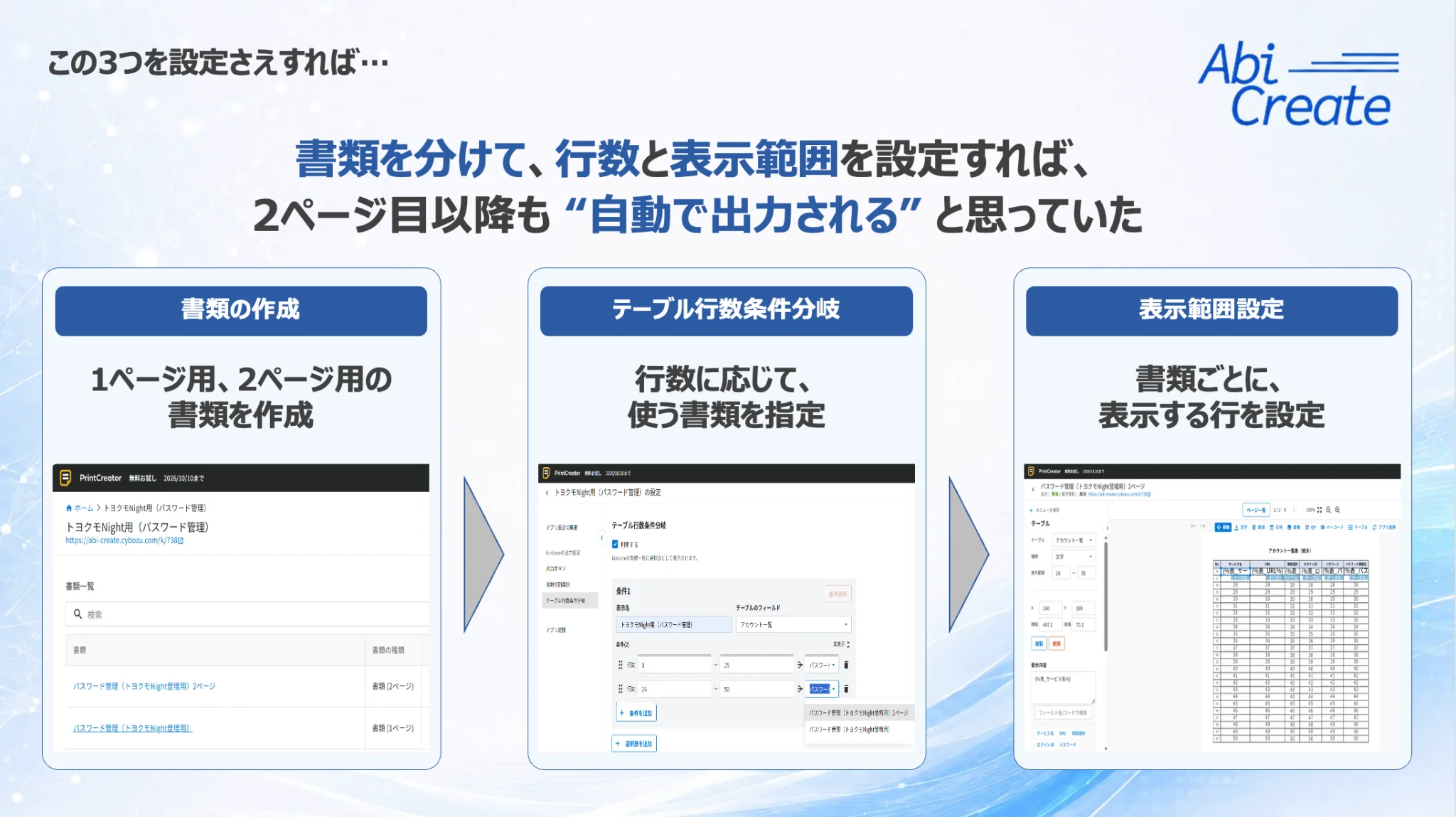
「この3つを設定すれば完成」と思っていた
ヘルプを読んだり問い合わせをしたりした結果、次の3つを設定すれば実現できると思っていました。
- 書類の作成:1ページ用と2ページ用の書類を作成する
- テーブル行数条件分岐:行数に応じて使う書類を指定する。0行〜25行なら1ページ用、26行〜50行なら2ページ用
- 表示範囲設定:書類ごとに表示する行を設定する。1ページ目は1行目〜25行目、2ページ目は26行目〜50行目
失敗談:出力時の選択肢が3つになり混乱
テーブル行数条件分岐の設定自体はできましたが、出力時のプルダウンに書類が3つ並んでしまいました。
テーブル行数条件分岐が適用された書類のほかに、1ページ用と2ページ用の書類もそのまま表示されていたのです。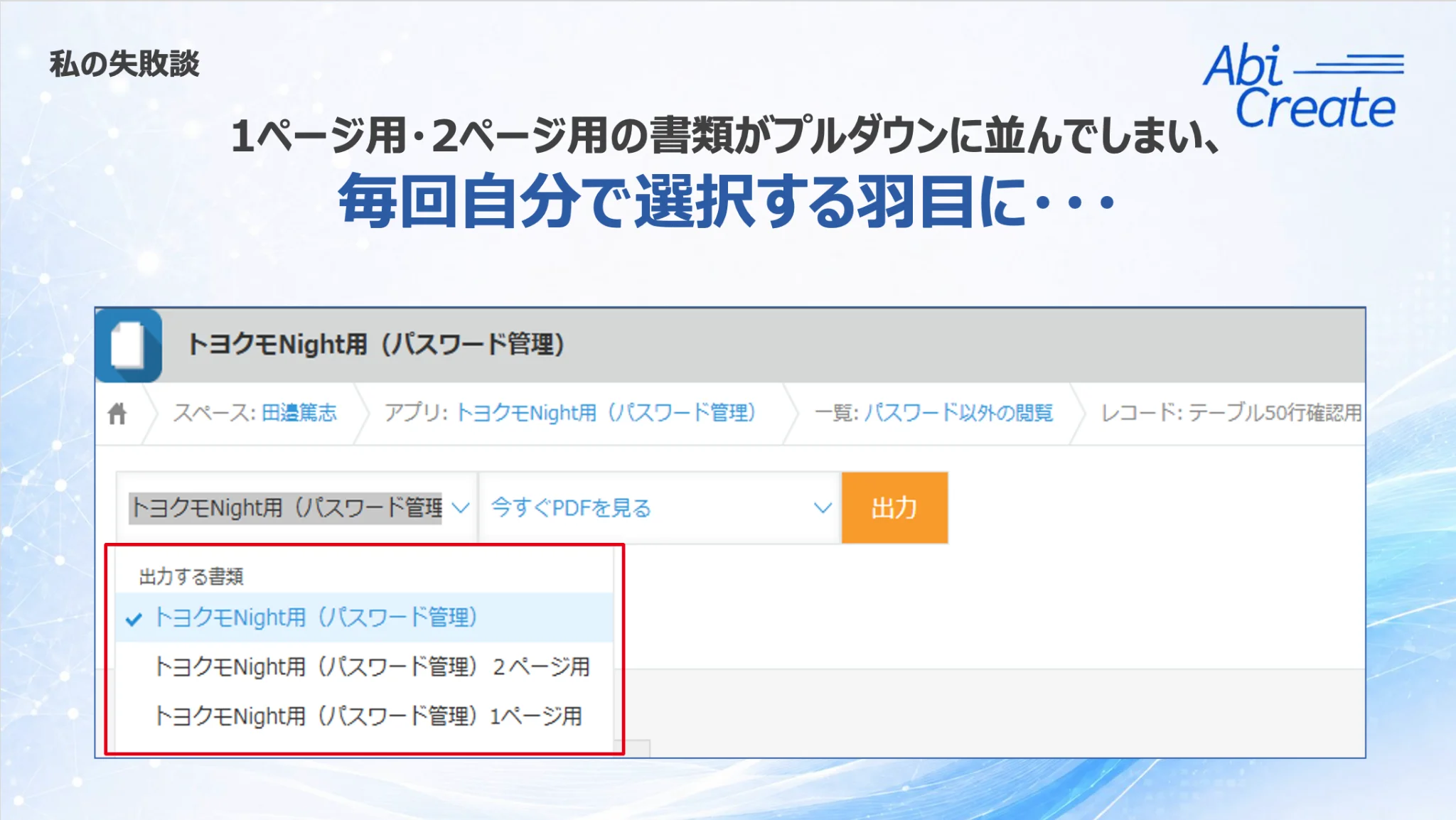
さらに、条件分岐の書類ではなく、1ページ用・2ページ用の書類を直接選んでしまうと次のような結果になります。今回は50行と25行のテーブルを用意して試しました。
- テーブルが50行のレコードで1ページ用を選ぶと、25行目までしか出力されず、26行目以降が出ない
- テーブルが25行のレコードで2ページ用を選ぶと、何も入っていない空白の2ページ目まで出力される
出力のたびに正しい書類を選ぶ必要があり、利用者にとって手間になっていました。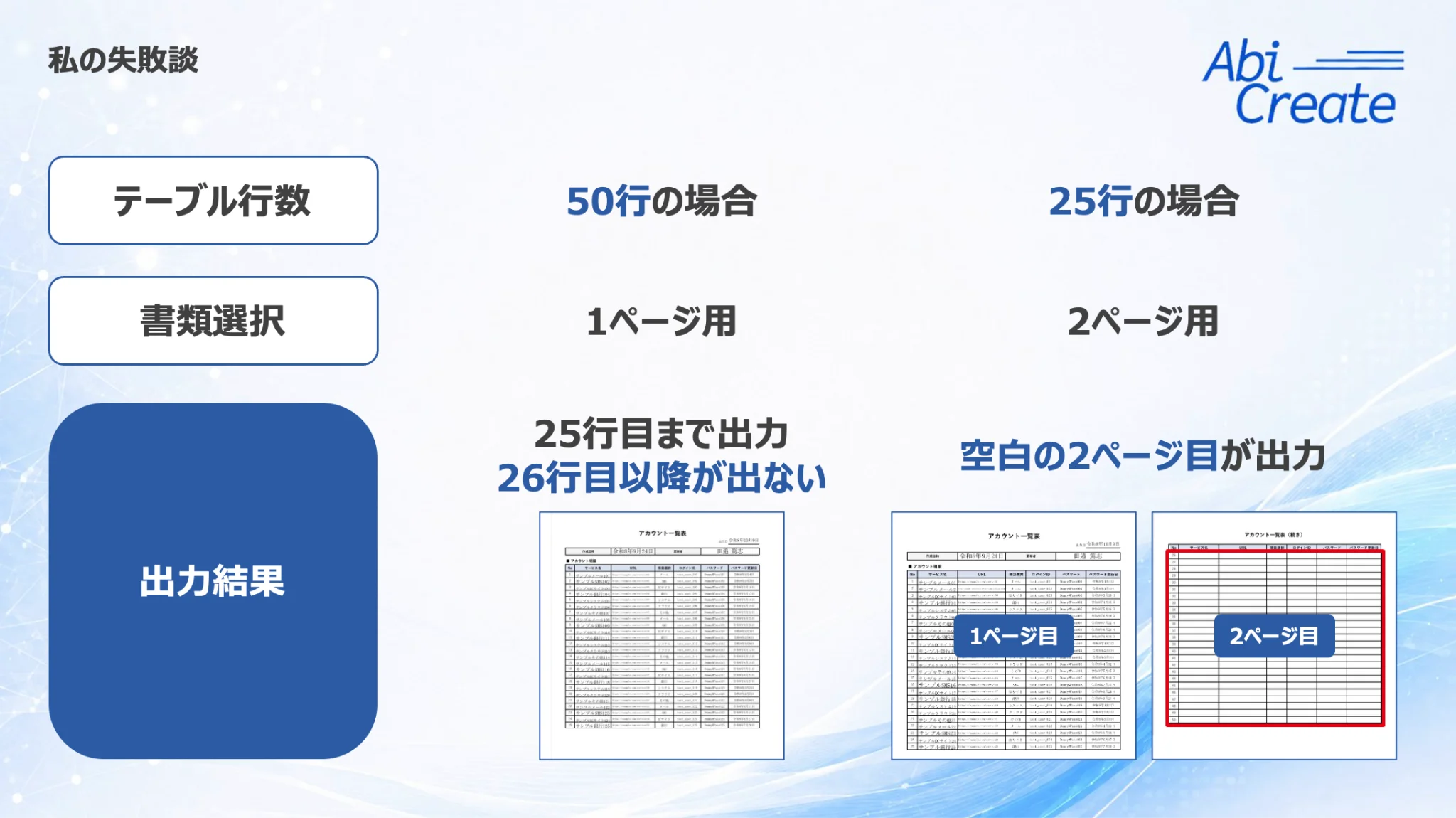
原因は「手動出力」の設定だった
私の理想の動きにするために足りなかったのは、書類の設定にある「手動出力の権限・条件」です。この中の「手動出力を利用する」がオンのままでした。
手動出力とは、出力時に手動でプルダウンから書類を選ぶための機能です。単独で出力する通常の書類では基本的にオンにしておく項目ですが、今回のように複数の書類をテーブル行数条件分岐で切り替える場合は、個別の書類(1ページ用・2ページ用)でそれぞれ「手動出力を利用する」をオフにする必要があります。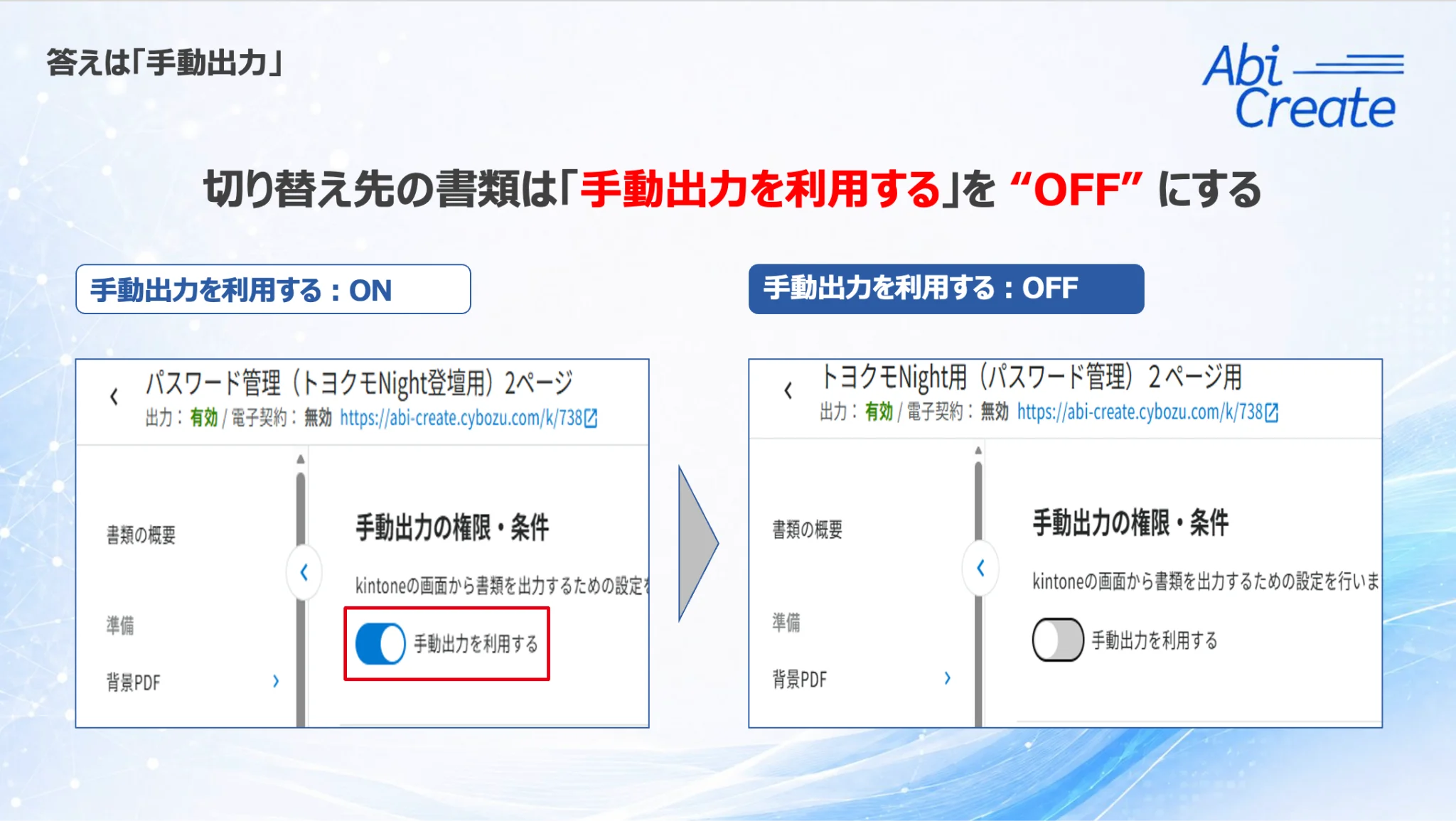
個別の書類(1ページ用・2ページ用)で「手動出力を利用する」をオフにした結果、プルダウンにはテーブル行数条件分岐を設定した書類だけが表示されるようになり、出力時に書類を選ぶ必要がなくなりました。これで、実現したかったことができました。
正しいのは4ステップ
まとめると、出力時の書類選択をなくすには次の4つの作業が必要です。
- 2つ以上の書類を作成
- テーブル行数条件分岐を設定
- 表示範囲を設定
- 手動出力をオフ(条件分岐で使う個別の書類)
4つ目の「手動出力をオフ」が、今回私がつまずいたところです。
すでに設定している方には当たり前のことかもしれません。これから設定する方は覚えておくと、いざというときに「そういう設定があった」と思い出せるはずです。同じところでつまずいている方の参考になればうれしいです。
※編集部補足:本記事で紹介したテーブル行数条件分岐と複数ページの書類作成は、PrintCreatorのプレミアムコース以上で利用できます。
1つの書類で自動改ページできる機能があればうれしい
最後に、1つお願いがあります。
レコード一覧の出力のように、テーブルでも自動で2ページ目以降を出力できないか確認しましたが、私が確認した範囲では現状はできず、必要なページ数分の書類を事前に用意する必要があります。ページ数が多い場合、行数に応じて書類をいくつも作るのは手間がかかります。行数に応じて書類を複数作成することなく、1つの書類で自動改ページできる機能があるとうれしいです。ぜひご検討をお願いします。
ご清聴ありがとうございました。
ご登壇ありがとうございました!
明日から真似できそう!と思えたご活用Tipsは見つかりましたか?
田邉さんには、出力時の書類選択をなくすための4ステップを、ご自身の経験談とあわせてご紹介いただきました。とくに最後の「手動出力をオフ」は、単独で出力する通常の書類では基本的にオンにしておく設定のため見落としやすく、同じ箇所でつまずいている方にとって大きなヒントになります。PrintCreatorへの貴重なご要望もいただき、ありがとうございました。
今回お話の中でご紹介いただいたPrintCreatorは30日間のお試しを何度でもご利用いただけます。また、テーブル行数条件分岐の設定方法は操作ガイドで確認できます。
PrintCreatorで何ができるかは以下の動画からもご確認いただけます。