【GENDA様事例】kintoneポータルをkViewerで視覚的に!大量のアプリ管理を楽にする3つの運用術

目次
ユーザー会でのLT(ライトニングトーク)登壇の様子をレポート!
この記事は2026年1月に開催したユーザー会での株式会社GENDA 山﨑さんのLT(ライトニングトーク)登壇の様子をお届けするレポート記事です。
今回は「ポータルの利便性やデータ管理を楽にする3つの活用事例」でご登壇いただきました!
GENDA様の過去の登壇はこちら
300店舗分のExcel発注をシンプルに!GENDAがFormBridge × kViewerで実現したアミューズメント施設の発注業務デジタル化
申請業務を劇的に効率化!株式会社GENDAが年間520時間の削減に成功した申請管理システム
1.kintoneのポータルにkViewerを利用
株式会社GENDAは、「世界中の人々の人生をより楽しく」というAspirationを掲げるエンターテイメント企業です。
ゲームセンターの「GiGO」、カラオケ施設の「カラオケBanBan」、映画.com、さらには外貨両替機「SMART EXCHANGE」など幅広くエンタメ領域で事業を展開しています。
本日は、すぐにでも活用できる事例として、以下3つのトヨクモ製品の活用方法をご説明いたします。
- ポータル利用(kViewer)
- 開発物の命名規則(トヨクモ製品全般)
- Toyokumo kintoneApp認証の汎用方式(FromBridge・kViwer)
まずは、kViewerのポータル利用から。
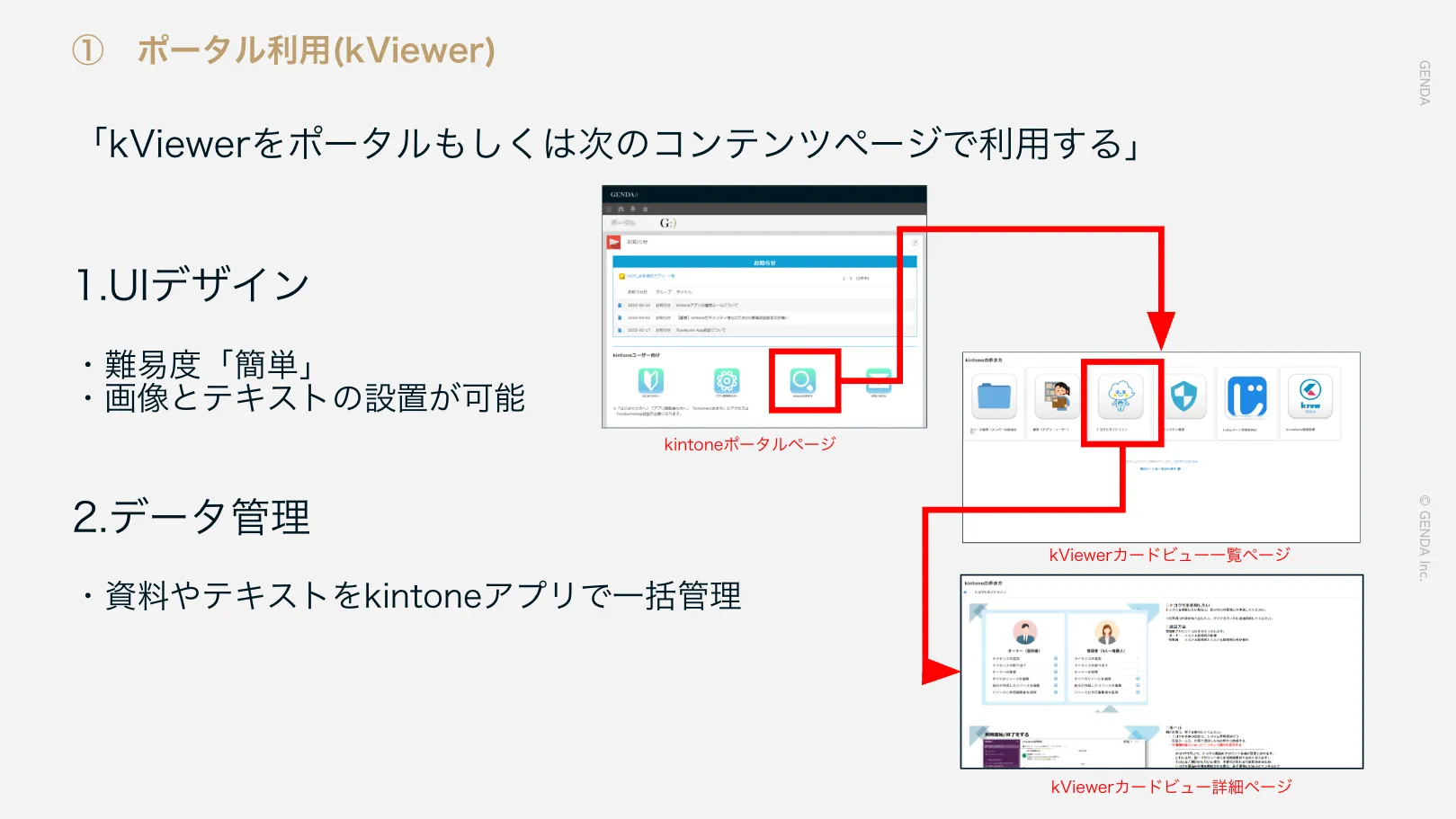
当社では、kintoneのポータルにアイコンを置き、kintoneから直接kViewerのビューに遷移できるようにしています。
たとえば、虫眼鏡のアイコンを押すと、「kintoneの歩き方」というkViewerのカードビュー一覧に飛び、さらにアイコンを選択すると詳細ページに飛ぶといったイメージです。
kintoneをどのように使うのかといった案内が、すべてこのビューから確認できる状態となっています。
ユーザー視点では、Excelの行を探して押すのではなく、ポータルにあるアイコンを押すだけで飛べるため、視覚的に分かりやすいのがポイントです。
さらに、kViewerであれば、この画面を構築するのにプログラミングが必要なく、すべて基本機能だけで実装可能です。
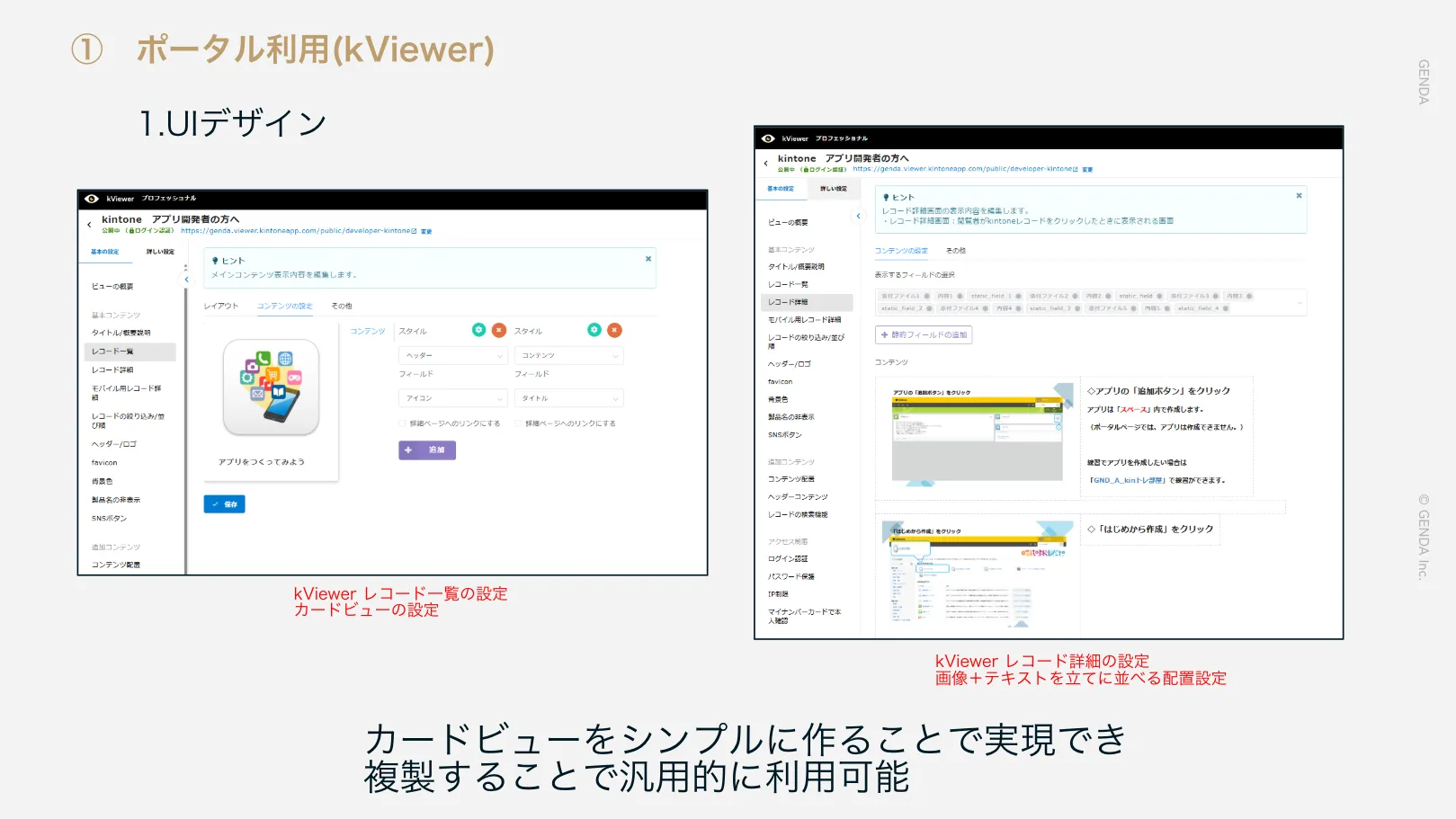
詳細ページについても、画像とリッチエディタを並べているだけなので、作り方はシンプルかつ簡単ながらも優れたUIに仕上げられます。
1つのkintoneアプリでデータ管理
データ管理は、1つのkintoneアプリで行っています。
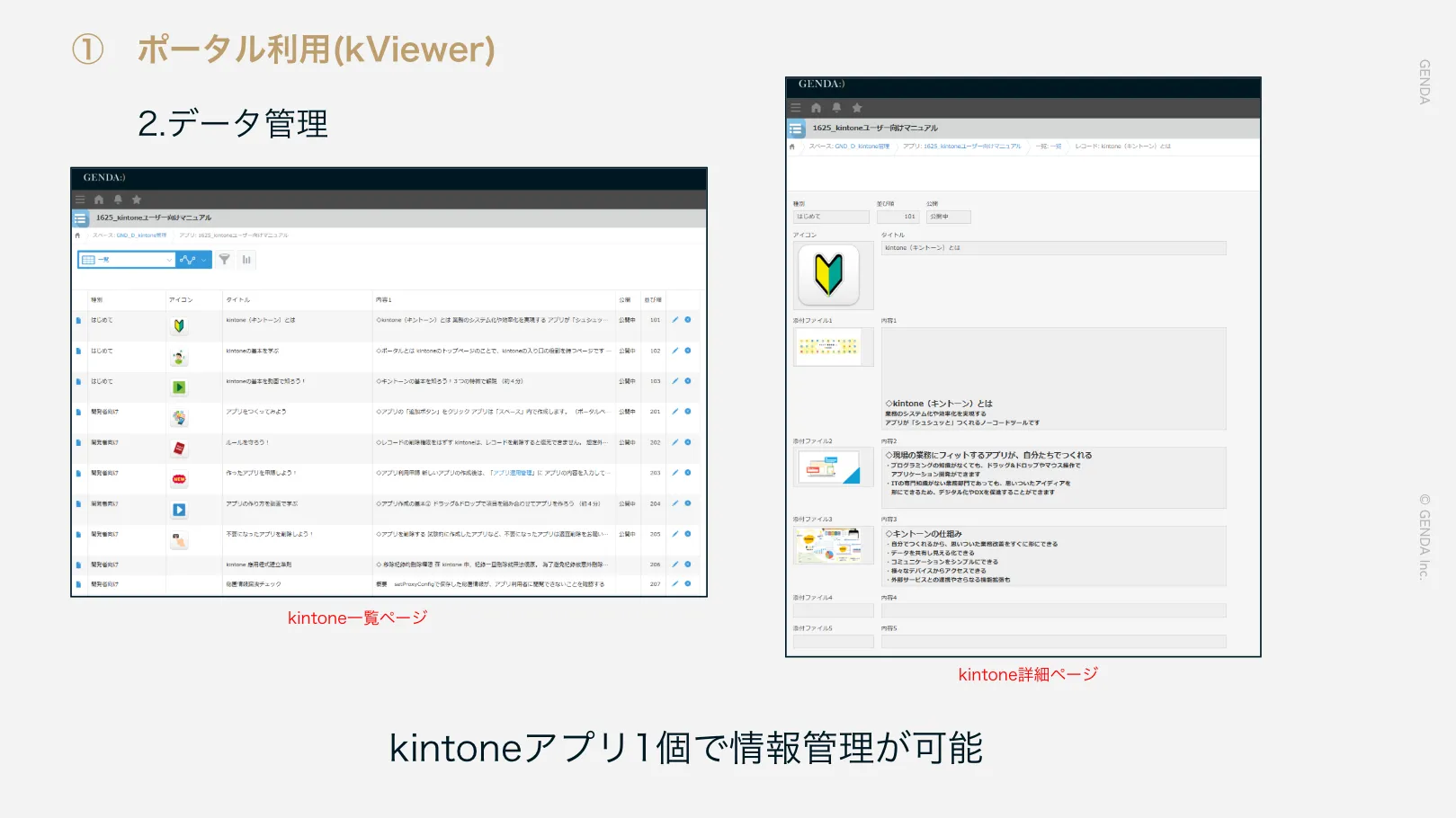
こういったマニュアルや案内などをPowerPointにしたり、画像化したりすると、データがいろんな場所に散乱してしまう現象が起きがちです。
そこで当社では、kintoneのルールやユーザーに見せるものを1つのkintoneアプリで管理し、そこからkViewerで分岐させて、ユーザーに見てもらう運用をしています。
管理しやすいだけでなく、kintoneアプリ内に操作方法などのテキストを保存しておくことで、将来的にはAI活用でも活躍してくれると思うので、おすすめです。
2.トヨクモ製品を使った開発物の命名規則
次に、トヨクモ製品を使って出来上がった開発物の命名規則についてお話しします。
kViewerやFormBridgeなどのトヨクモ製品を活用していくと、フォームやビューが100件、200件とどんどんと膨れ上がり、探し出すのが大変になっていきます。
1つ解決策として上がるのが、アプリIDを個別に入れる方法になりますが、それだとフォームやビューが1,000個あれば、1,000個のアプリIDを覚えなくてはいけません。
そこで、当社では命名規則を「会社名+スペースID+業務名称などの任意文字」とし、kintoneのスペース名を必ず入れるようにしました。
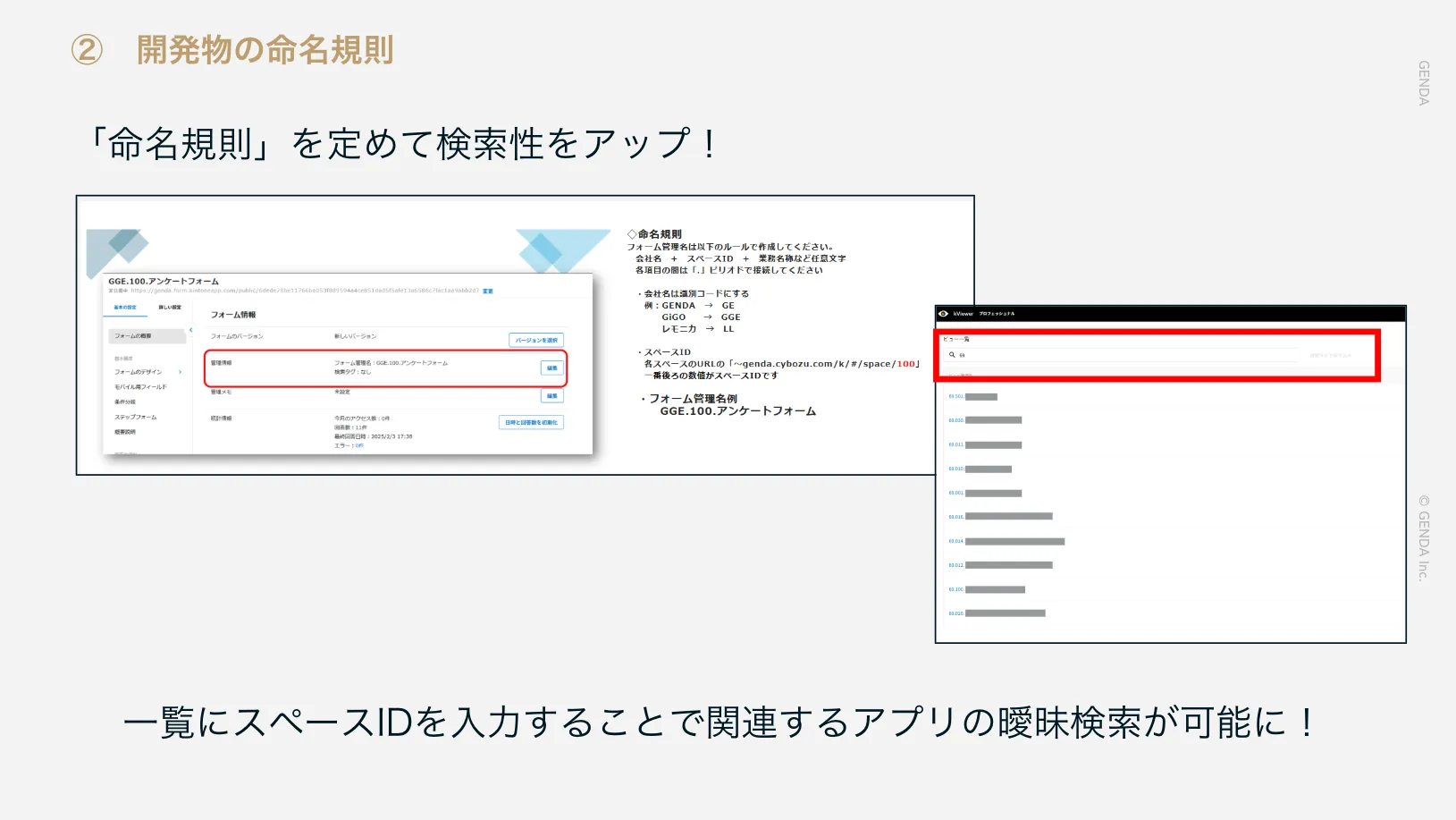
作業する際は、それぞれのkintoneスペースをベースに見ているイメージがあるため、スペースIDを用いて関連するアプリの曖昧検索を可能にしたのです。
kintoneのスペースは、部門やプロジェクト単位の一塊であることが多いと思うので、曖昧検索の値としてスペースIDを頭に入れておくと非常に便利に使えるようになります。
当社の場合は、グループ会社が多いため、頭に会社コードまで入れて、より検索性を上げています。
検索窓に打ち込めば、関連するフォームやビューが一括で出てくるので探しやすくなりますし、これなら都度1個ずつ探す手間も不要です。
トヨクモ製品を使っているとかなりフォームやビューが多くなっていくので、ぜひ最初のうちに命名規則を付けておくことをおすすめします。
3.Toyokumo kintoneApp認証の汎用方式
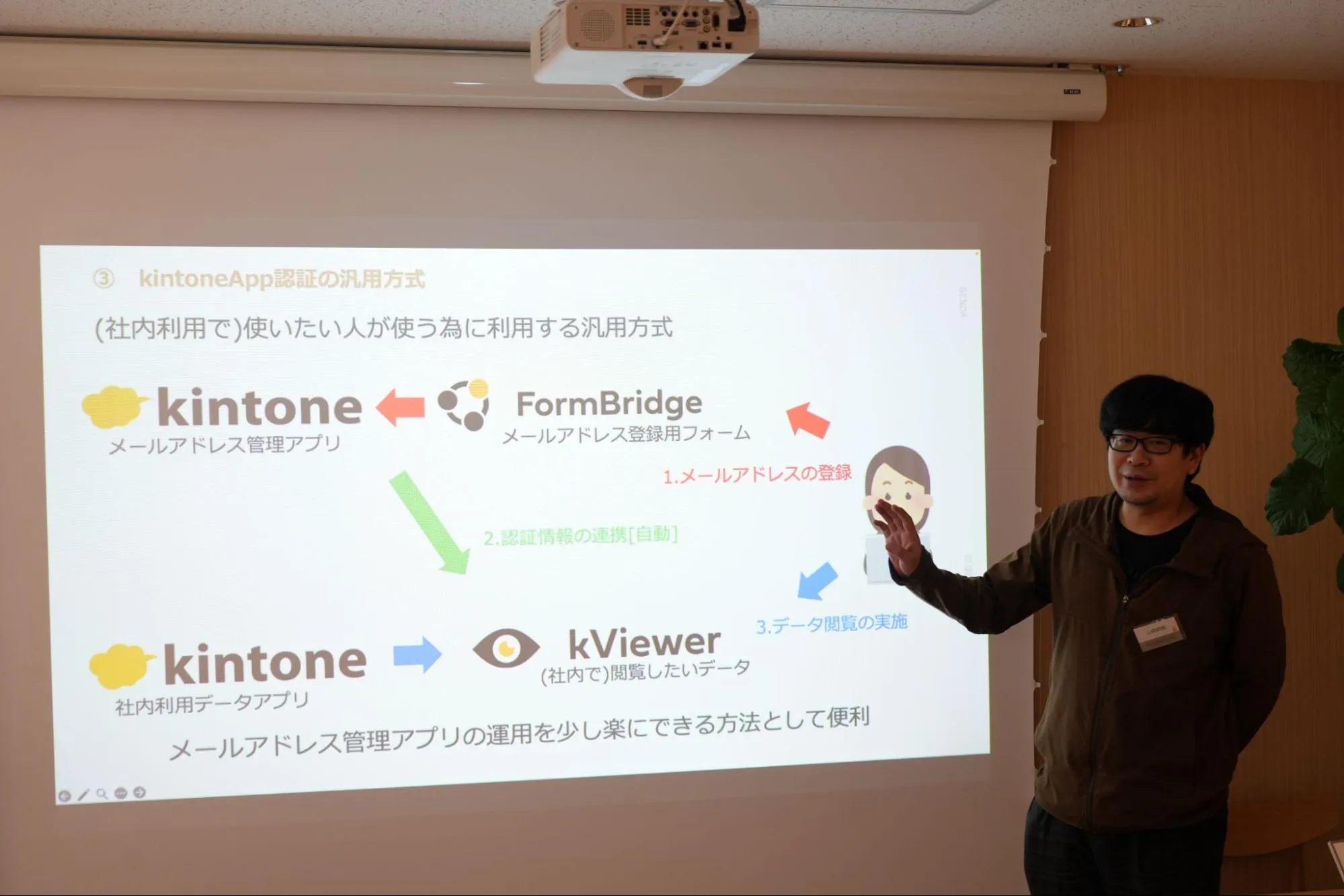
最後に、Toyokumo kintoneApp認証の汎用方式についてお話しします。
まず、kViewerはkintoneの情報を表示するものです。
つまり社内情報ですので、必ず認証をかけるようにしていただくことをお勧めします。
認証がかかっていない場合、ビューのURLさえ分かれば誰でも見れてしまうため、当社では原則認証を義務化しています。
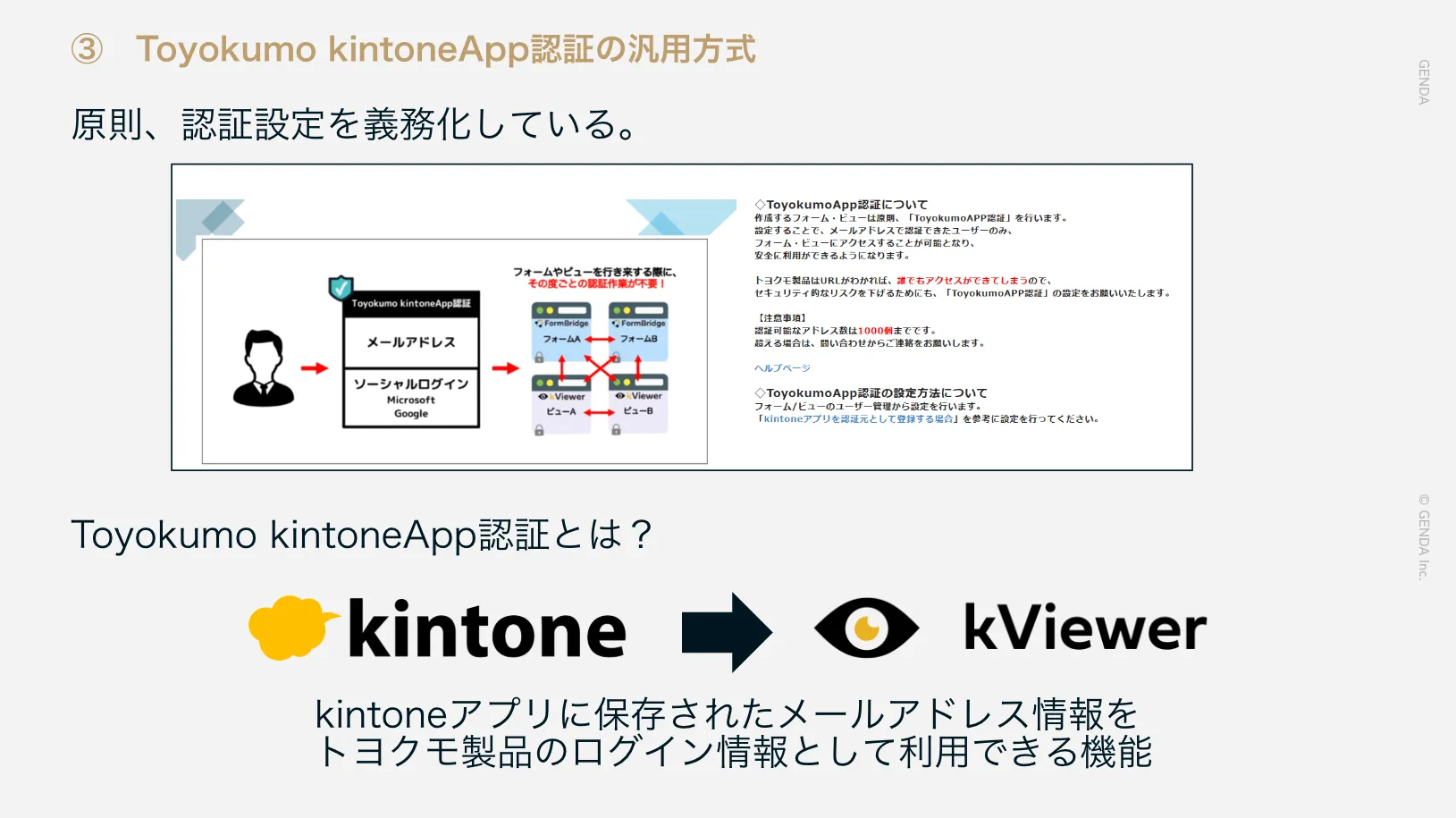
そして、認証で使用するのが、Toyokumo kintoneApp認証です。
この認証方式では、kintoneに保存されてあるメールアドレスの情報を、ログイン情報として登録できます。
ただし、メールアドレスを事前にkintoneアプリに保存していないと使えません。
メールアドレス管理アプリがあるとすれば、そのアプリをちゃんとメンテナンスしている必要があります。
たとえば、社員が1万人いてトヨクモ製品を使うのが100人だとします。
どれが対象か分からないからといって、1万人のメールアドレスをすべて認証に登録するのは大変です。
そこで当社では、FormBridgeで作成した「メールアドレス登録用フォーム」から使いたい人が自らメールアドレスを登録する方法を採用しています。
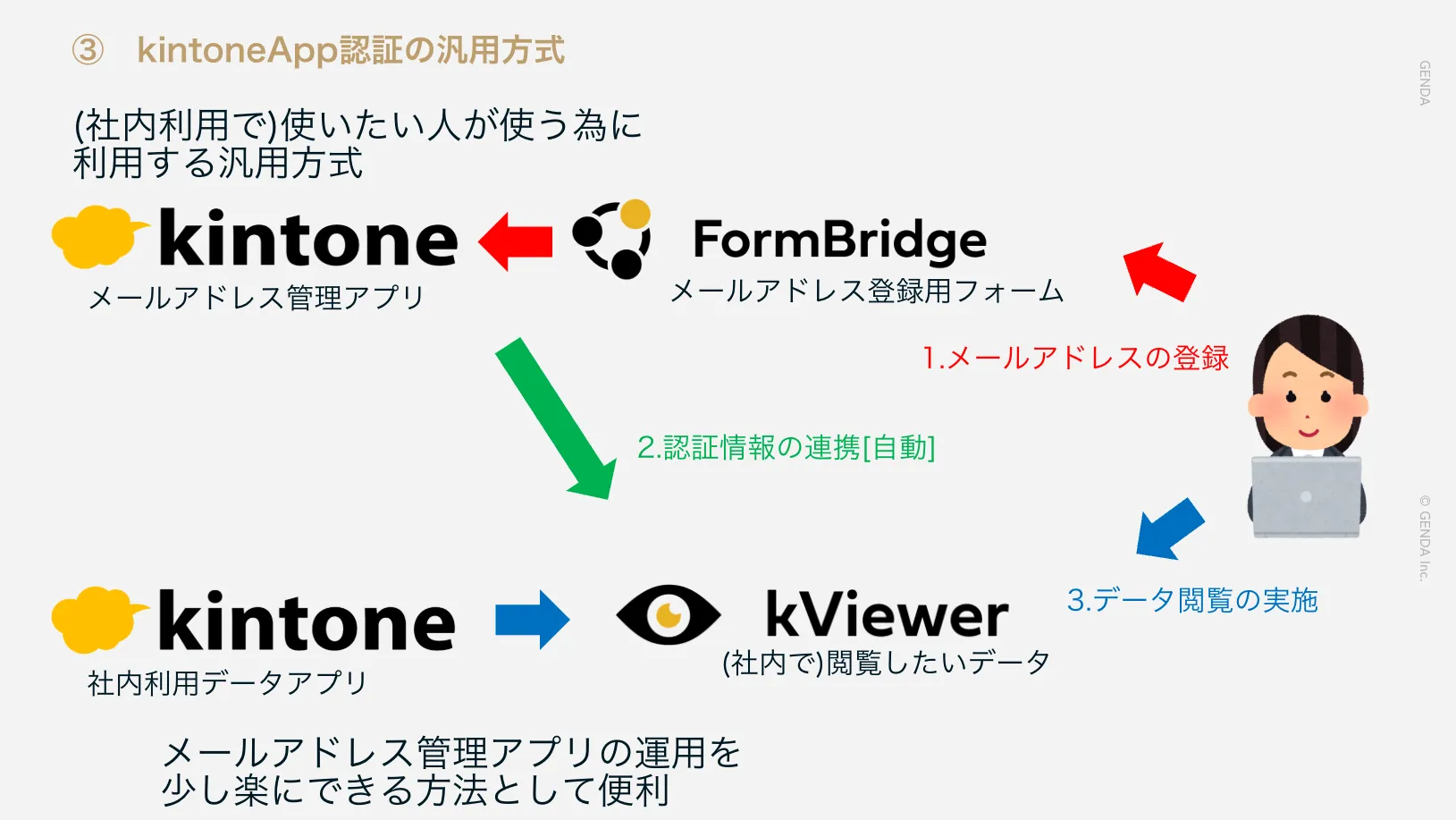
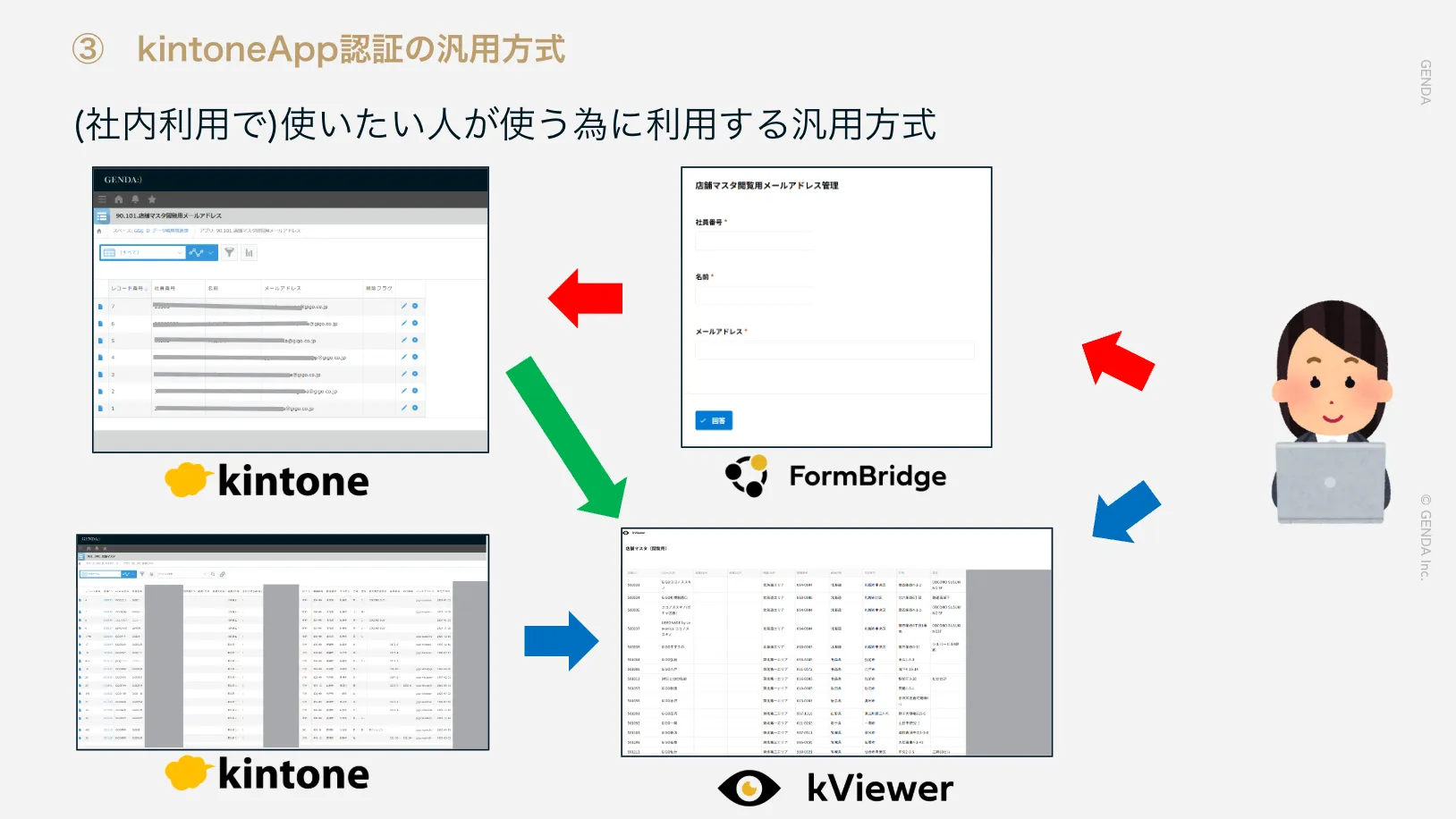
フォームに登録すると、Toyokumo kintoneApp認証の同期元であるkintone上のメールアドレス管理アプリに登録されて、kViewerが見られる状態になる仕組みです。
Webhookでリアルタイムに連携されるので、データを見たいユーザーは、メールアドレスを登録してすぐにビューを見れるようになります。
kintone側で設定すれば、自社ドメイン以外のメールアドレスは通さないといった制御もできるため、メールアドレス管理という大変な業務を効率化したい方におすすめです。
以上、kintoneをより便利に、手間なく使えるようになる活用事例を3つご紹介しました。本日はありがとうございました。
ご登壇ありがとうございました!
明日から真似できそう!と思えたご活用Tipsは見つかりましたか?
外部の方へ見せるためのビューはもちろんですが、こういった形の社内利用もとても便利ですね!
今回お話しの中でご紹介いただいたFormBridge、kViewerは30日間のお試しを何度でもご利用いただけます。
FormBridge、kViewerがどんな製品かについては、以下の動画をご覧ください。
その他、トヨクモ製品でどんな業務改善ができるかについては以下ページよりご確認いただけます。