kBackup新機能|Google Drive/OneDriveへの自動出力でデータ活用を自動化

kintoneに蓄積されたデータを、BIツールでの分析や経営判断に活かしきれていますか?
これまで、kintone内のデータを外部ツールで分析するには、担当者が手動でCSVを書き出す「見えない工数」がボトルネックとなっていました。
2026年1月20日にリリースしたkBackupの「プロフェッショナルコース」では、このデータエクスポートの自動化が可能になりました。
今回のkBackupアップデートのポイントは、以下の3点です。
- 外部ストレージ連携:Google Drive / Microsoft OneDriveへデータを自動出力
- BIツール連携の自動化:手動のCSV出力をゼロにし、常に最新のデータを分析ツールへ供給
- 出力形式の選択:従来のCSVに加え、加工しやすい「Google スプレッドシート形式」にも対応
バックアップとしての「守り」を超え、データを即座に利活用できる「攻め」のインフラへと進化しました。
目次
背景と課題:kintoneにおける「データのサイロ化」
多くの企業でkintoneの導入が進む一方で、アプリ内に蓄積されたデータが分析や経営判断に活かされにくい「データのサイロ化」が課題となっています。
これまでは、ETLツール(データ連携ツール)を導入していない場合、担当者の手作業がデータ経営への移行を阻む要因となっていました。
kBackupプロフェッショナルコースでできる3つのこと
kBackupプロフェッショナルコースでできることは、以下の3つです。
- BI連携を自動化
- データ所有権の確立
- 柔軟な出力形式
従来のCSV形式の出力に加えて、Google スプレッドシート形式での出力にも対応。
VLOOKUPやマクロを用いた月次の集計作業が劇的にカンタンになります。
設定方法
kBackupの外部バックアップ設定は、プログラミング知識が一切不要で、わずか数分で完了します。
これからご紹介する3ステップで、毎日のCSV手動ダウンロード作業から解放されます。
- 外部ストレージとの認証設定
- アプリごとのバックアップ設定
- 初回バックアップと通知の確認
1.外部ストレージ(OneDrive/Google Drive)の認証設定
まず、kBackupと外部ストレージ(Microsoft OneDrive または Google Drive)を接続するための認証を行います。
【手順】
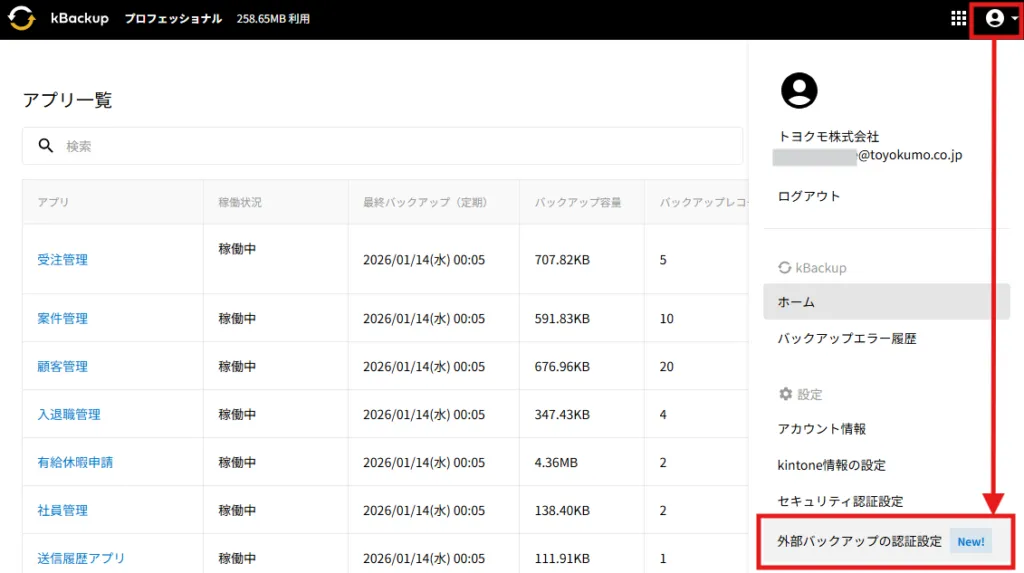
- kBackupにログインし、画面右上のアイコンをクリックしてメニューを開きます。
- メニューから「外部バックアップの認証設定」をクリックします。
- 利用したいストレージ(OneDrive または Google Drive)の「認証を開始」ボタンをクリックします。
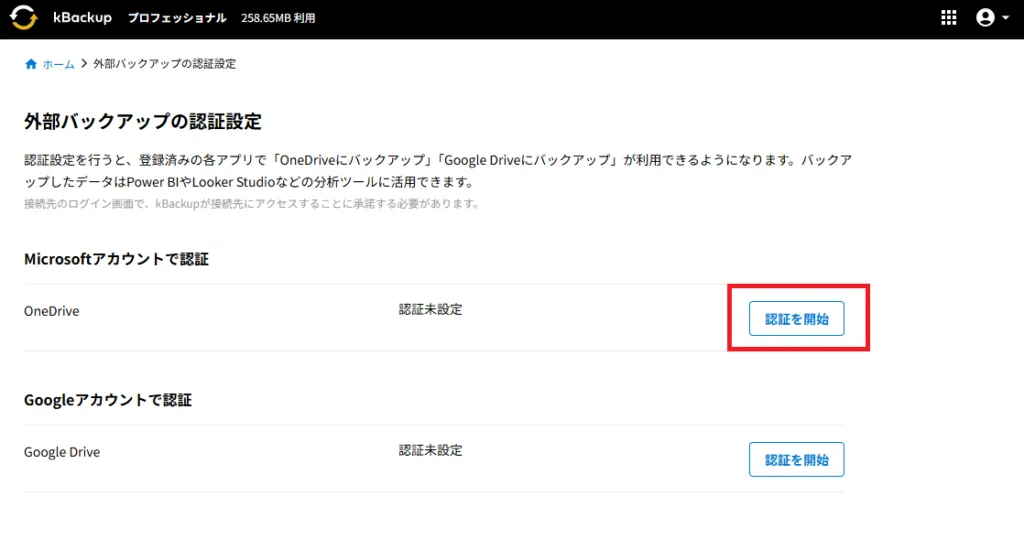
- 各サービスのログイン画面が表示されるので、アクセス許可(承諾)を行います。
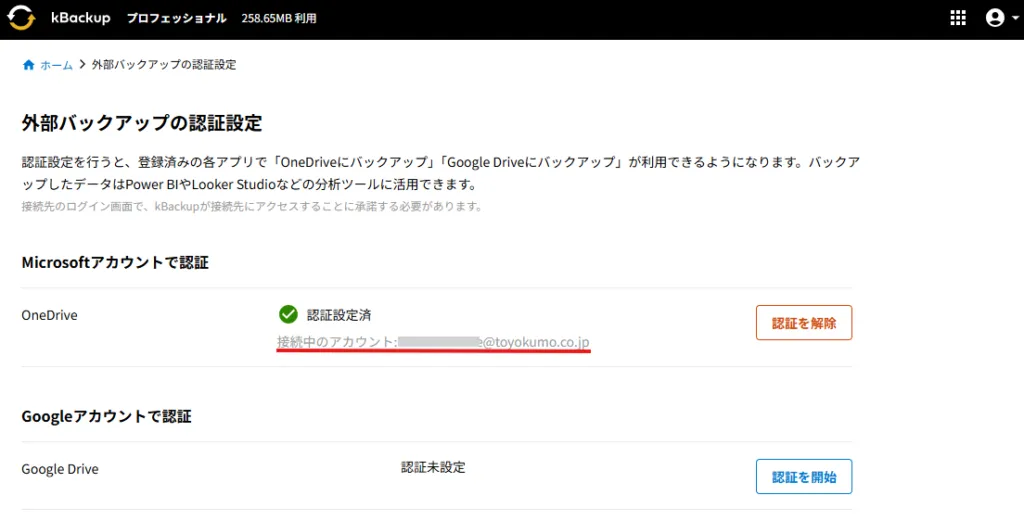
- 画面に「認証設定済」と表示されれば、接続は完了です。
2. アプリごとのバックアップ設定
認証が完了したら、どのkintoneアプリを外部へバックアップするかを個別に設定します。
Google Driveの場合は、ここで出力形式(CSVかスプレッドシートか)を選択可能です。
もし、Looker Studioでの分析や、VLOOKUP関数・マクロを使用した集計を行いたい場合は「スプレッドシート形式」を選択してください。
設定方法の詳細は、操作ガイド「各アプリでGoogle Driveへのバックアップ設定を行う」をご覧ください。
CSVのように文字化けを気にする必要がなく、データの加工が劇的にスムーズになります。
【手順】
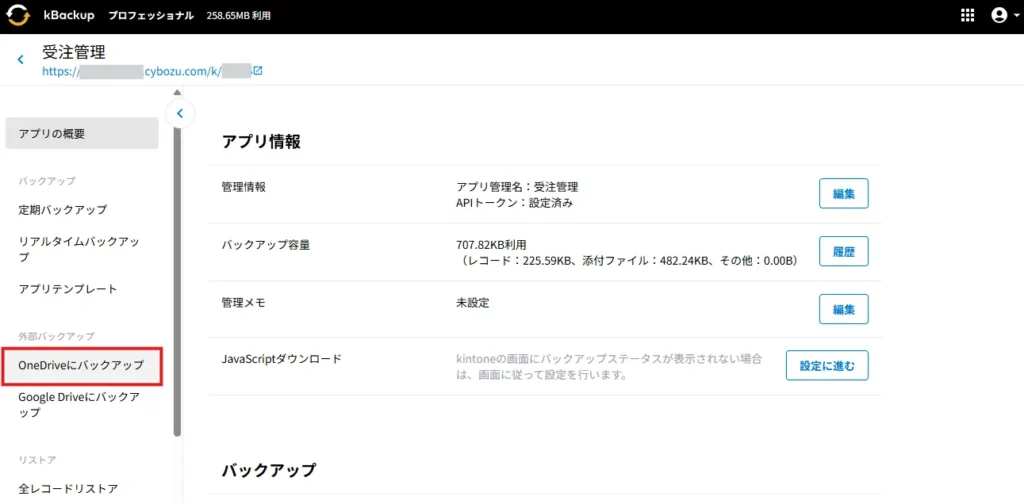
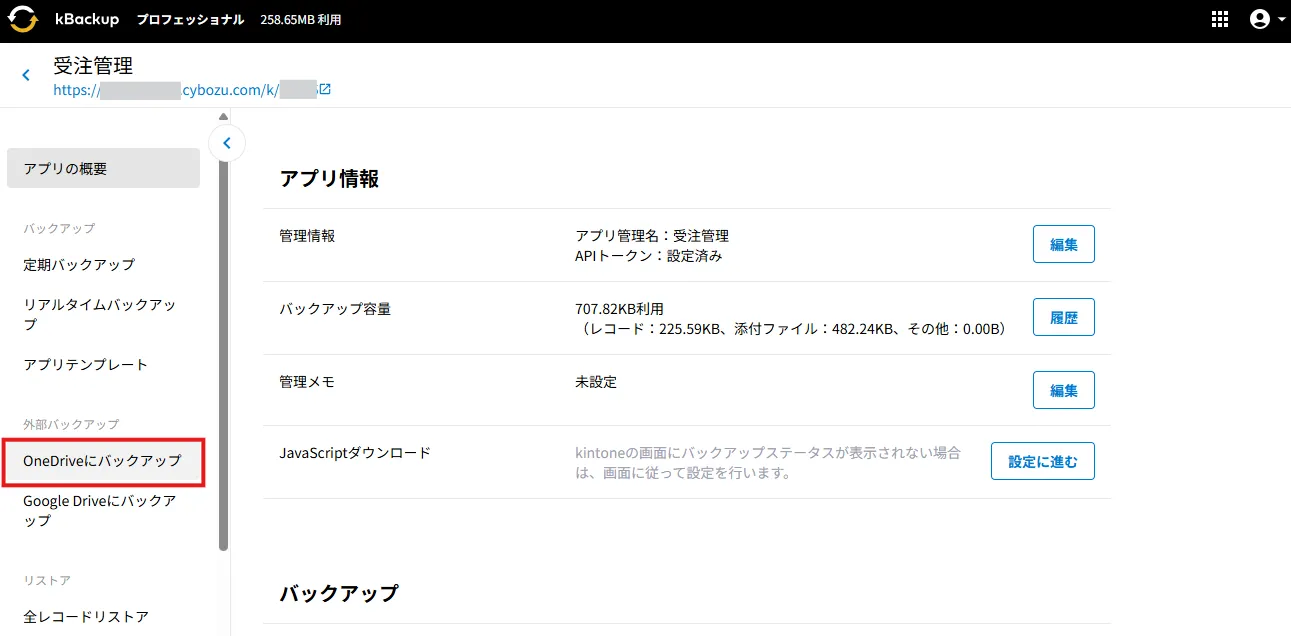
- kBackupのトップ画面で、設定したいアプリを選択します。
- 画面上のメニューから「OneDriveにバックアップ」(または「Google Driveにバックアップ」)をクリックします。
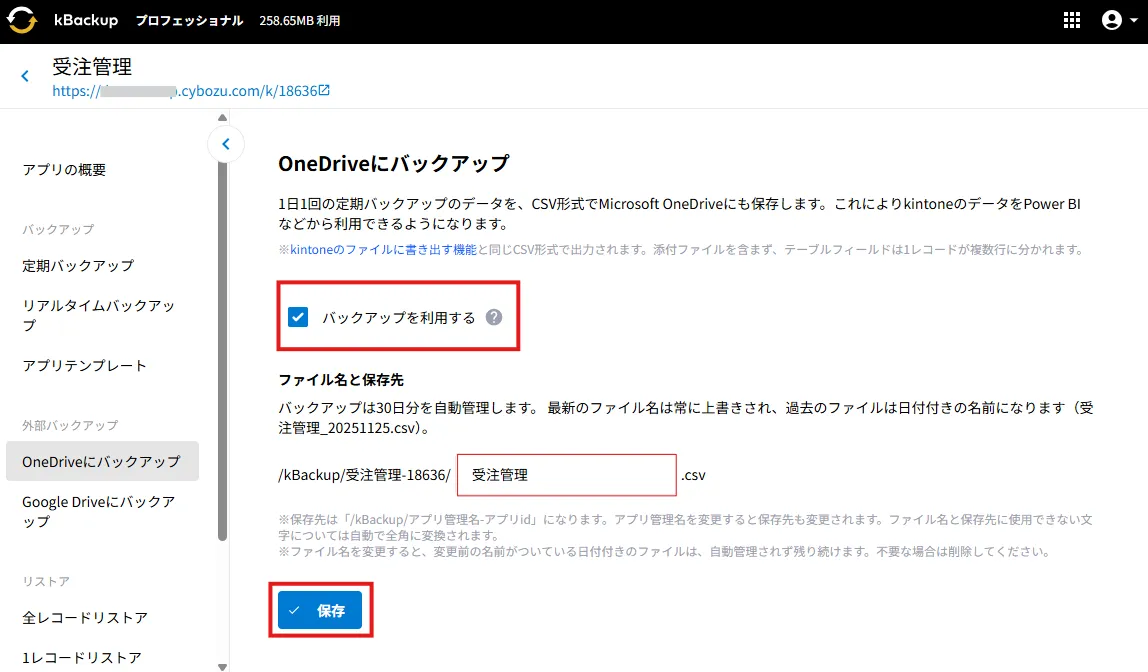
- 設定ダイアログが開くので、以下の設定を行います。
- バックアップを利用する: チェックを入れます。
- ファイル名: 必要に応じて変更可能です。
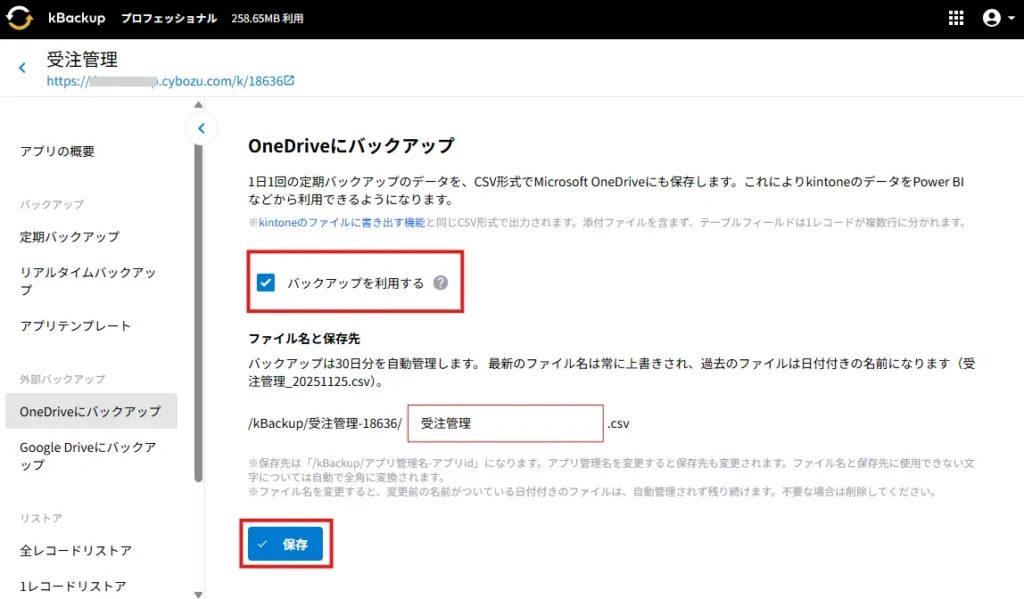
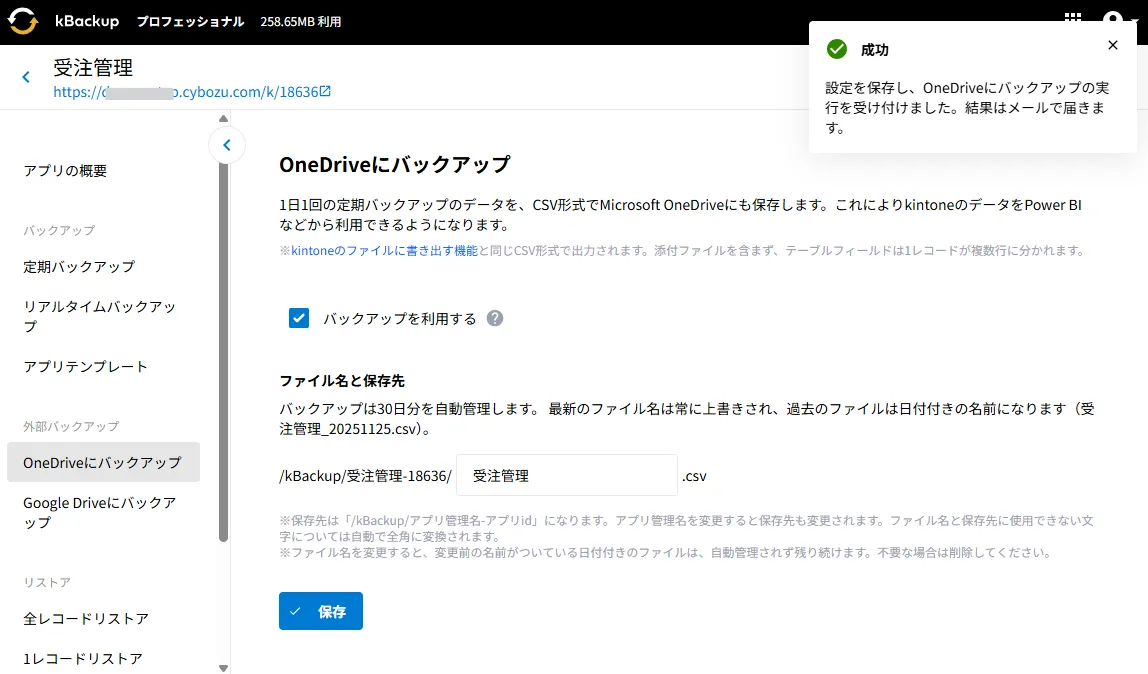
- [保存]をクリックすると設定完了です。右上に「成功」と表示されます。
3. 初回バックアップと通知の確認
設定を保存すると、初回のバックアップが即座に実行されます。
バックアップが成功すると、登録アドレス宛に「【kBackup】 OneDriveへのバックアップが成功しました」というメールが届きますので確認しましょう。
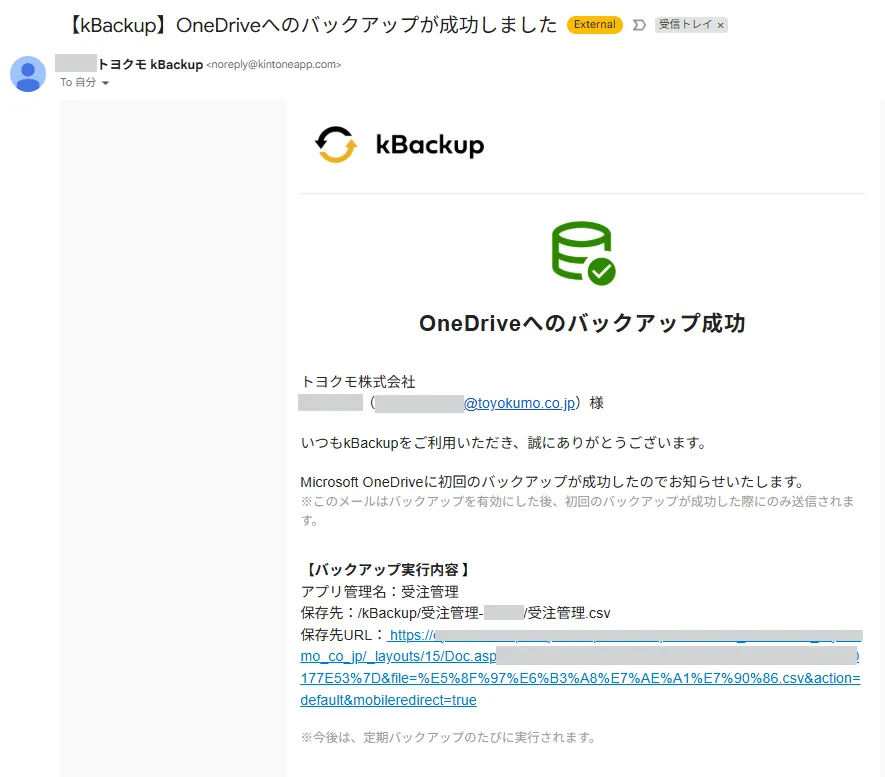
• ポイント: 2回目以降は、1日1回の定期バックアップのタイミングで自動的に外部ストレージへ保存されます。
• 注意点: OneDriveの場合、ファイル名に使用できない記号(” * : < > ? / \ | など)があるため、自動的に全角へ変換される場合があります。
設定は以上です。
これだけで、今後は1日1回自動的に最新データがお手持ちのストレージに蓄積されます。
もう担当者が毎日kintoneにログインしてCSVを書き出す必要はありません。
また、自社管理のストレージにデータを持つことで、データの所有権を確立し、ガバナンスを強化できる点も、システム担当者にとって大きな安心材料となります。
kBackupの機能・料金
kBackupのプロフェッショナルコースでは、プレミアムコースの全機能に加え、外部ストレージ連携が可能です。
| ライト | スタンダード | プレミアム | プロフェッショナル | |
| 10,000円/月 | 16,000円/月 | 20,000円/月 | 35,000円/月 | |
| 定期バックアップ | ○ | ○ | ○ | ○ |
| 添付ファイルの保存 | × | ○ | ○ | ○ |
| リアルタイムバックアップ | × | × | ○ | ○ |
| 外部ストレージ連携 | × | × | × | ○ (Google/Microsoft) |
| 出力形式の選択 | × | × | × | ○ (CSV/スプレッドシート) |
※価格は全て税抜表記
30日間の無料お試しで「自動化」を体感してください
プロフェッショナルコースの全機能は、30日間の無料お試し環境でもご利用いただけます。
「データが自動で届く便利さ」を、ぜひご自身の環境で体験してください。