【西川コミュニケーションズ様】ISMSの複雑な審査・教育業務をkintone連携サービスで完全自動化した話

目次
ユーザー会でのLT(ライトニングトーク)登壇の様子をレポート!
この記事は2025年11月に開催したユーザー会での西川コミュニケーションズ株式会社 市川さんのLT(ライトニングトーク)登壇の様子をお届けするレポート記事です。
初登壇の今回は「ISMS・PMSの複雑な業務をフォームで効率化した話」でご登壇いただきました!
上長から突然降ってきた使命
西川コミュニケーションズは、100年以上の歴史を持つ印刷事業をルーツに持ちながら、AI・DX、BPO、装飾用マスキングテープの企画製造をはじめとした物販事業など、多岐に渡る事業を展開している会社です。
私は、データドリブン事業部のICT/インフラグループに所属し、エンジニア未経験ながらも、kintoneやFormBridgeを活用して、フォーム作成などを行っています。
そんな私に、ある日突然、上長から「ISMS認証(情報セキュリティマネジメントシステム)取得のための仕事を手伝ってほしい」と使命が降りてきました。
主な内容は、以下の2点です。
- 事務局業務をkintoneで対応して欲しい
- ISMSとPMS(個人情報保護マネジメントシステム)の業務を統合して業務効率化して欲しい
そもそもISMSとは何なのか、社内全体の業務効率化という大きな仕事を1人でできるのかと不安でしたが、考え込むのは程々にして、早速動き出します。
まずは、ISMS取得に関するコンサルタントの方との打ち合わせに参加し、ISMS認証では様々な書式があることが分かったため、ISMS関連の業務効率化にはペーパーレス化が有効だと考えました。
ペーパーレス化をするならkintoneが活躍するはずだと思い、どの業務をどう置き換えられるのか考えていくことにします。
ただ、プラグインやツール購入などによる追加費用の発生やJavaScriptなどを使った複雑なカスタマイズは避けなければいけません。
そのために、いかにトヨクモ製品を駆使するかが目標達成の鍵となりました。
トヨクモ製品で複雑な業務をフォーム化
ISMS・PMSの業務効率化として、トヨクモ製品を活用しながら、以下の4点を実施しました。
- 情報セキュリティ事故報告フォームを作成
- ドキュメント登録フォームを作成し、回付はkintone上で実施
- 内部監査の不適合・観察事項報告登録フォームを作成
- 情報セキュリティ教育をフォームで実施
情報セキュリティ事故報告フォームは、情報セキュリティに関する事故発生時にフォームから登録し、その後の対応までフォーム上で対応するためのフォームです。
ドキュメント登録フォームは、ISMS関連の文書をkintoneで管理できるように作成しました。文書の登録から承認作業まで、すべてkintone上で完結させることが可能です。
内部監査の不適合・観察事項報告登録フォームには、内部監査の対応をすべて落とし込んでいます。
そして、これまでGoogle フォームや紙で行っていた情報セキュリティ教育を、FormBridgeで作成したフォームで実施するようにしました。
今回は、この中から「1.情報セキュリティ事故報告フォーム」と「4.情報セキュリティ教育」について、より詳しくご紹介します。
情報セキュリティ事故報告フォーム
まずは、情報セキュリティ事故報告フォームについてです。
こちらのフォームを活用して、以下の流れで事故報告対応を進めていきます。
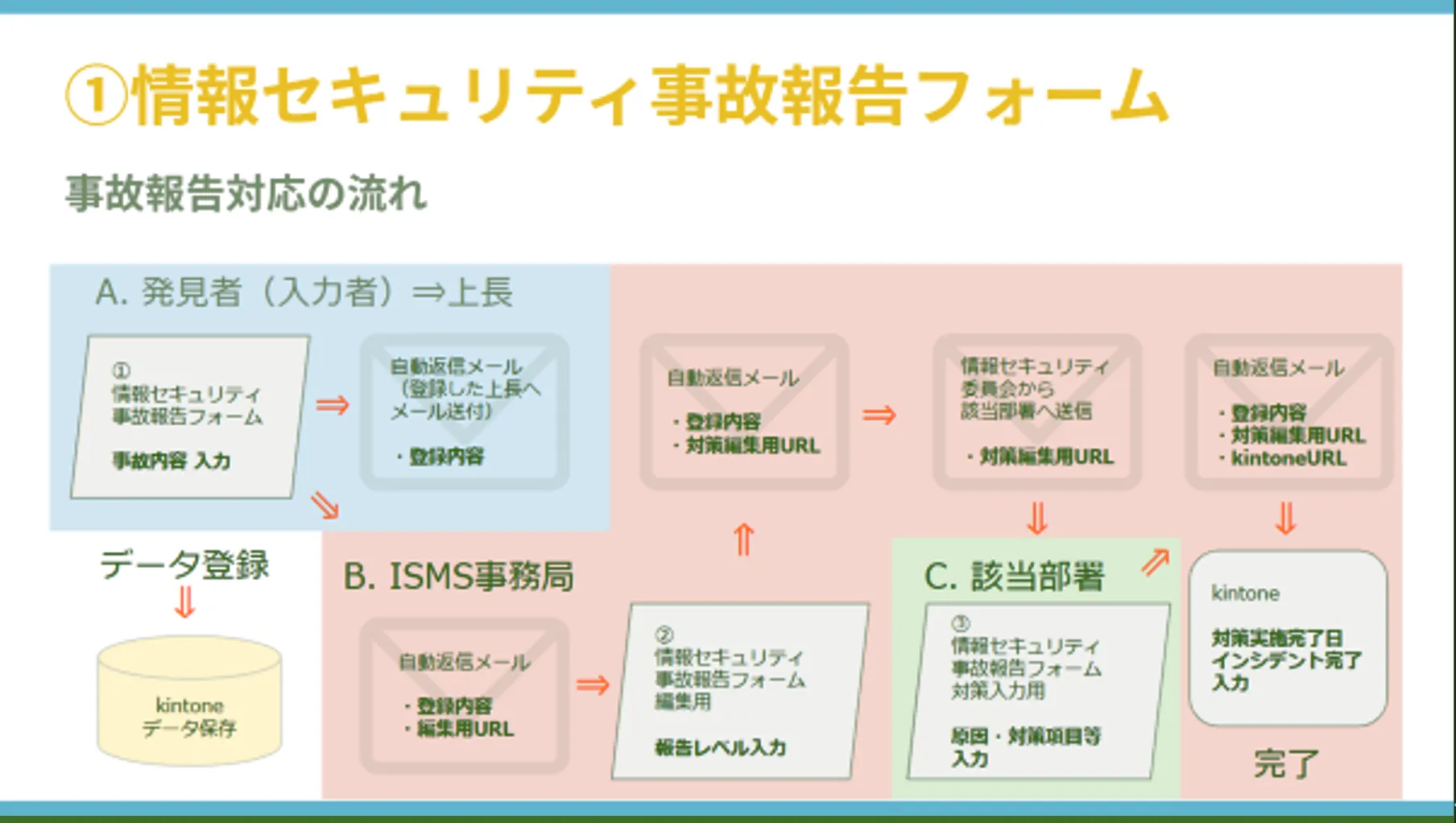
まず、事故が発生した際に、発見者が事故報告フォームに事故内容を入力します。
入力されると、kintoneにデータが登録されると同時に、上長とISMS事務局メンバーに自動返信メールが飛びます。
そのメールの文中には、事故報告フォームの編集用URL(マイページ)が記載されており、クリックすることで、発見者がフォームに登録した内容が最初から入った状態のフォームを開くことが可能です。
ISMS事務局は、事故内容を確認し、フォームを編集する形で報告レベルを入力します。
報告レベルが入力されると、今度は対策を入力するための、「対策編集用URL」が記載された自動返信メールが飛んでいきます。
あとは、該当部署で原因や対策項目などを入力し、すべて終わったらkintone上で対策実施完了日などを入力するというのが一連の流れです。
現在の位置を可視化し、やるべきことを明確に
情報セキュリティ事故報告フォームには、2つのこだわりポイントがあります。
まず、1つ目。フォーム上で迷子にならないように、今自分がどの位置でどのフォームに何を入力しているのかを一目で分かるようにしました。
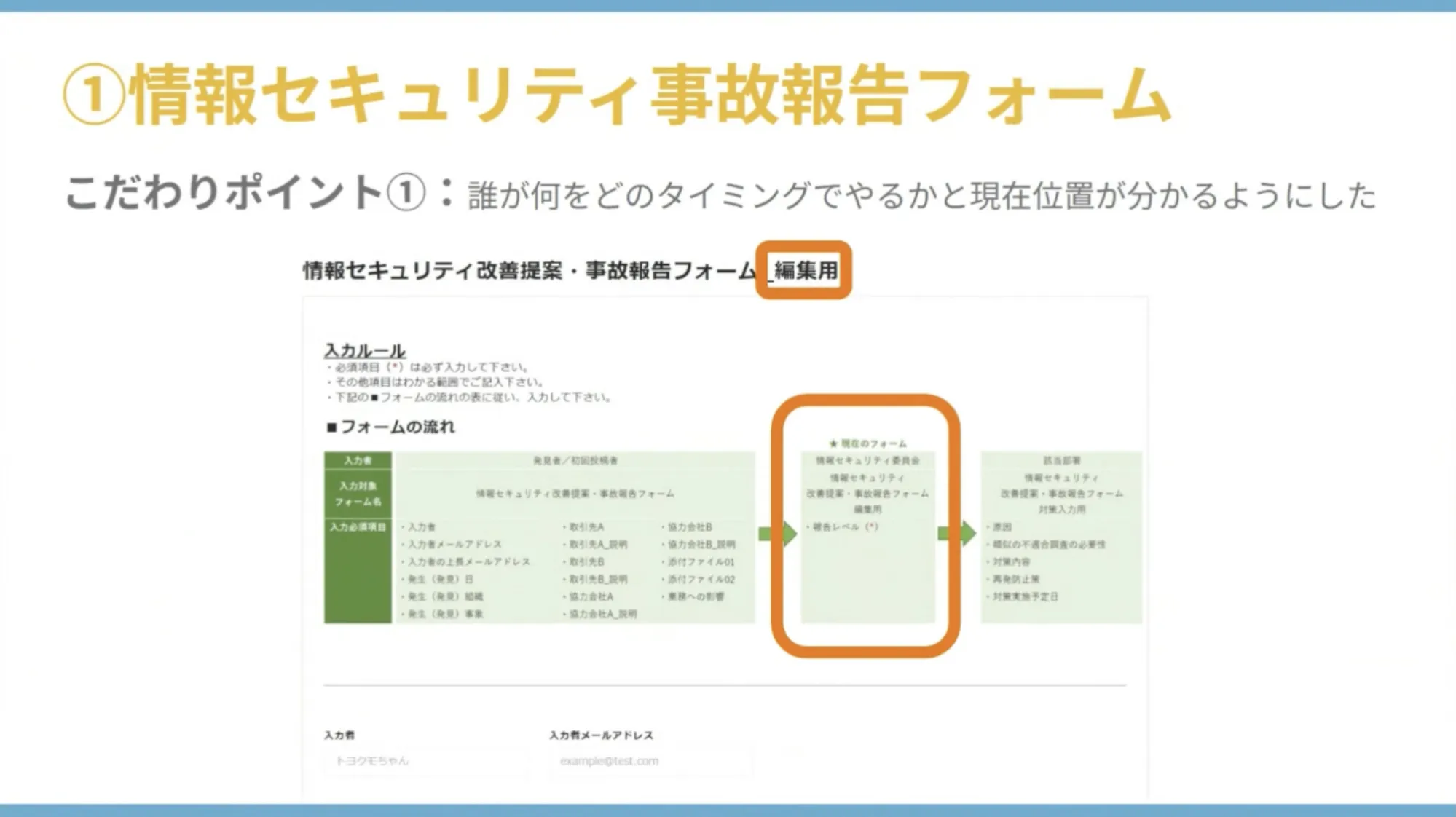
このように、上部にフォームの流れの画像を貼り付け、「⭐︎現在のフォーム」という表示を入れています。
そして、2つ目。kViewer連携を使って、入力済みの内容をそのままkintoneから引っ張り、編集不可のフィールドとしてフォームに表示するようにしました。
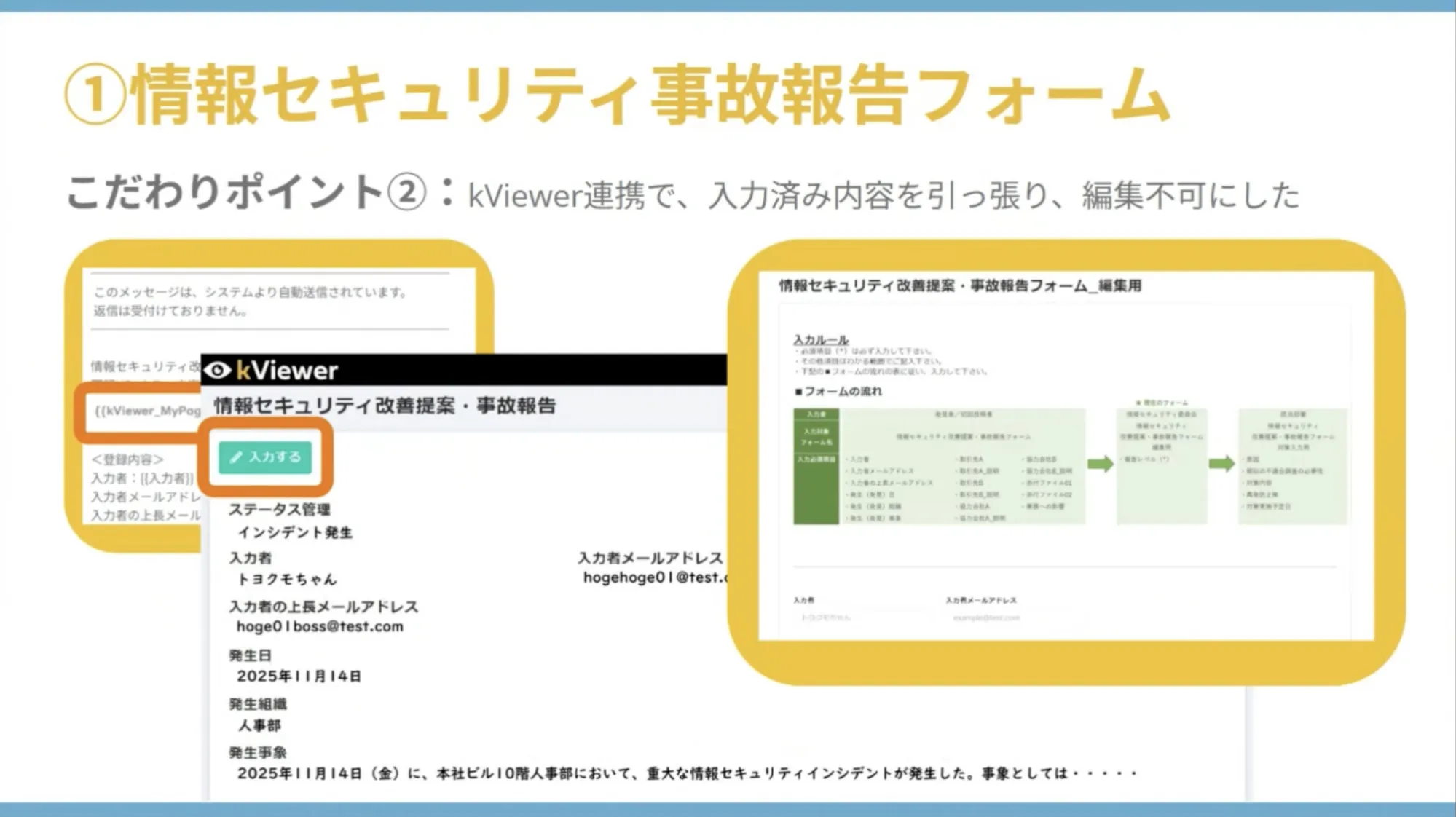
こうすることで、誤編集や削除などのミスを防止し、入力内容を保ちつつも、必要な項目を追加で入力できるシステムを実現しています。
情報セキュリティ教育をFormBridgeで実施
次に、情報セキュリティ教育についてです。
ISMSのルールで、PDCAサイクルを1回回すごとに最低1回、つまり年1回以上の情報セキュリティ教育の実施が必要となっています。
これまでは、Googleフォームで社員全員に対してテストを実施していたのですが、その際、Googleアカウントを持っていない方は紙でテストを受けて提出していました。
紙でやると、担当者が採点をしたり、取りまとめたりしないといけないため、負担がかかります。
加えて、Googleフォームと紙で分かれてしまうと、誰が受けていて、誰がまだ受けていないのかといった管理も難しくなっていました。
そこで、活躍したのがFormBridgeです。FormBridgeで作成したフォームであれば、アカウントの有無に関係なく、ネットさえあれば誰でも回答できます。
また、kintoneに回答が保存されるため、回答状況や結果の確認も容易です。
人の手を介さない採点機能付きフォームを構築
情報セキュリティ教育のフォームには、3つのこだわりポイントを入れています。
まず、1つ目。kViewer連携(kViewerルックアップ)で、kintone内の対象者リストをフォームに紐付けました。
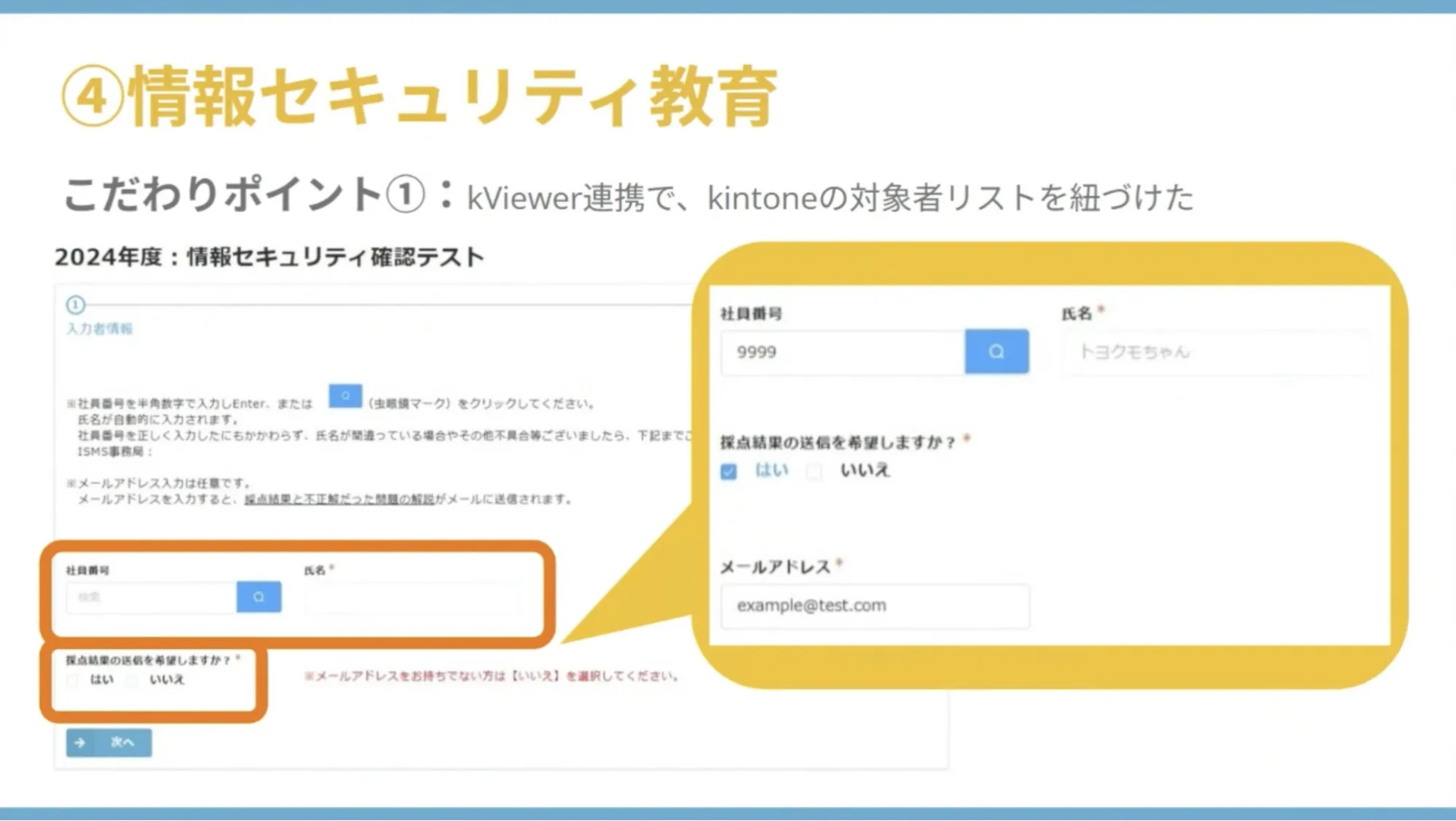
このように、社員番号を入力すると、自動的に氏名が入るようになっています。
さらに、表示はされていませんが、裏側では部署などの情報も自動で入力されています。
また、「採点結果の送信を希望しますか?」の項目で「はい」を選択すると、メールアドレス入力欄が表示され、入力先に採点結果と問題の解説が届くようにしました。
次に、2つ目のこだわりポイントとして、できるだけ人の手を介さないで済むようにしたかったため、フォームで採点までできる仕組みを構築しました。
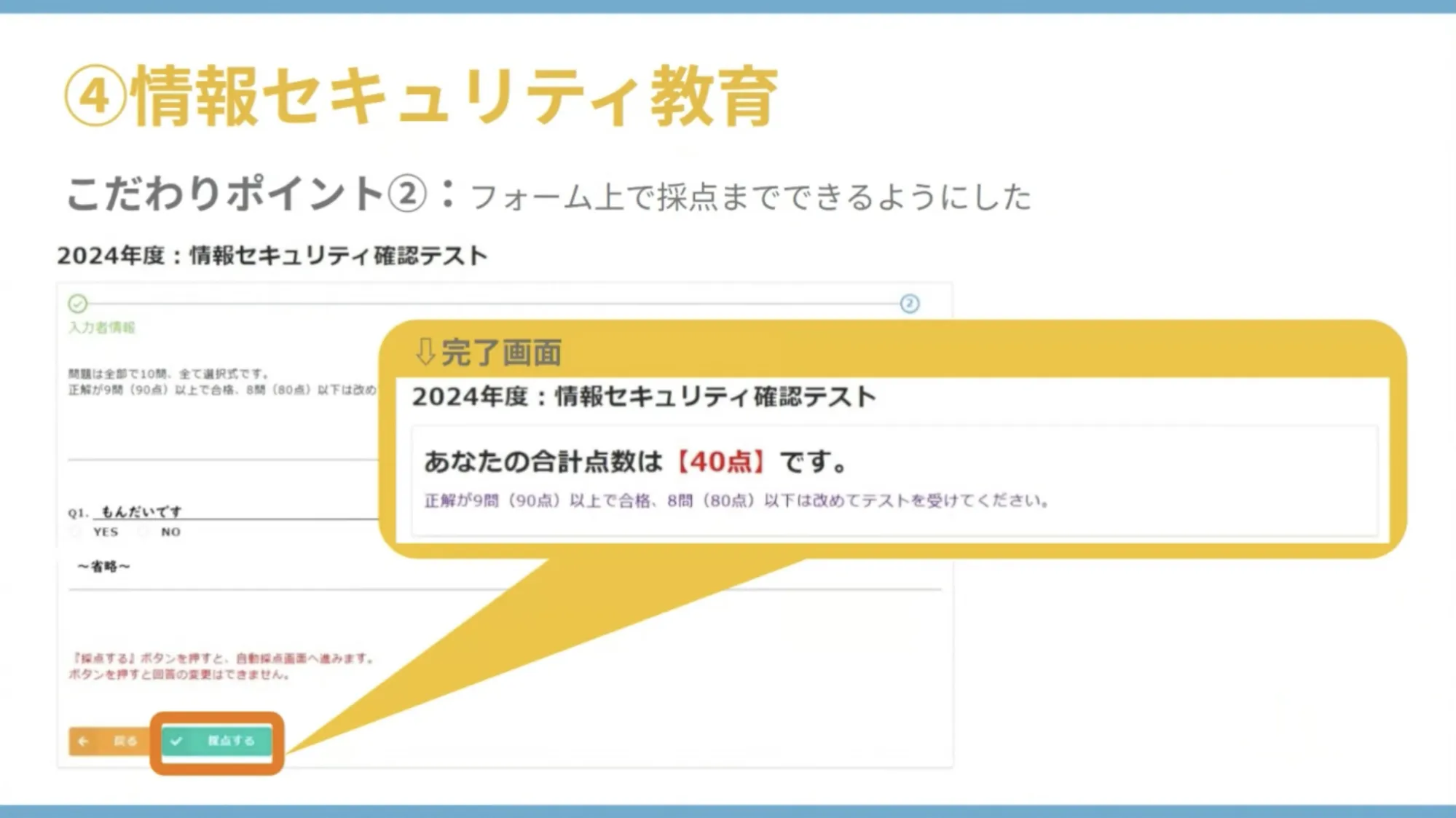
テスト回答後、「採点する」を押すと自動で採点され、完了画面に合計点数が出てきます。
こちらの採点システムは、以下の手順で実装しています。
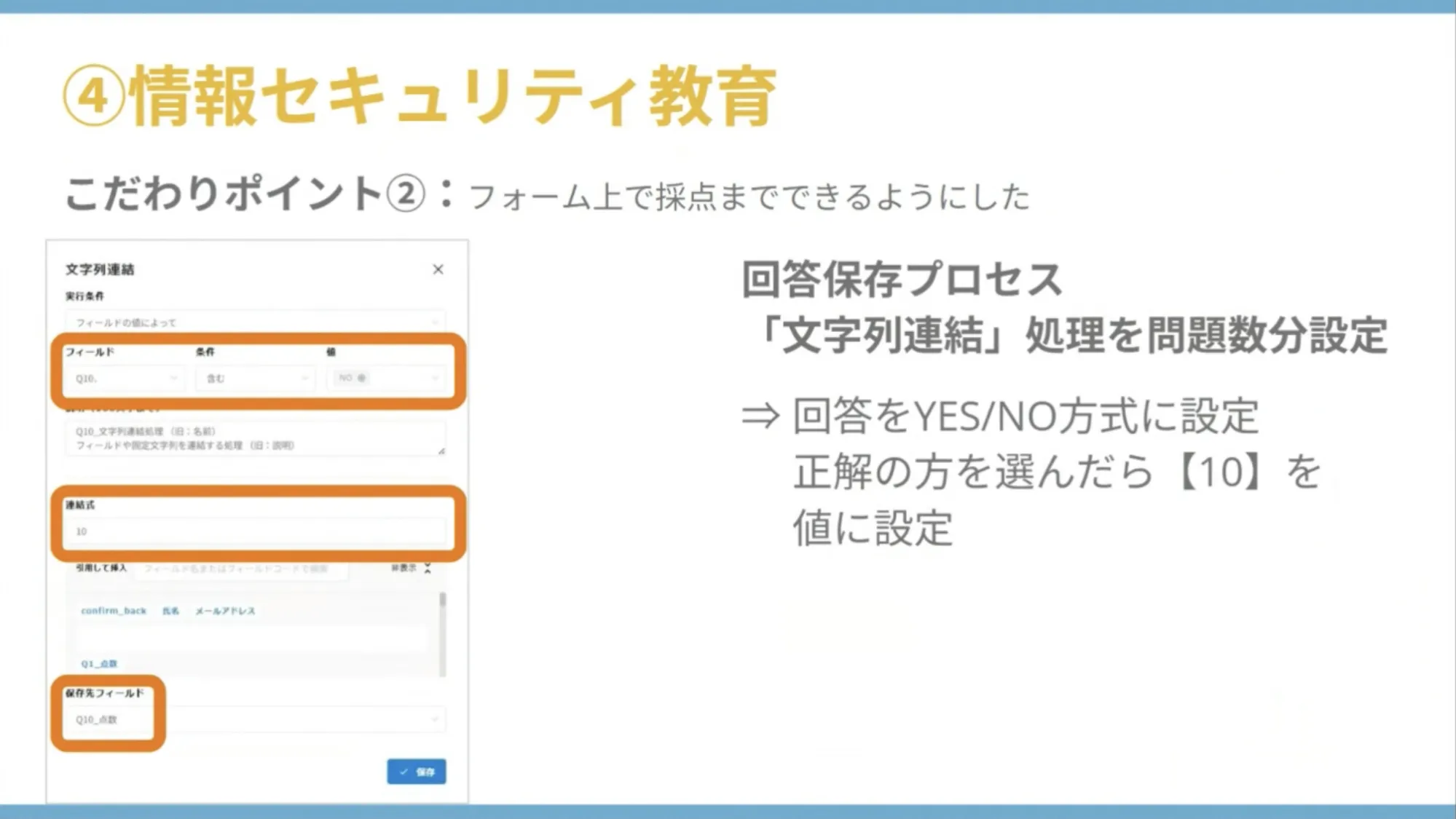
- 回答保存プロセスの「文字列連結」処理を用いて、正解=10に設定
- 「数値計算」を設定し、文字列連結の値を足す→合計点数が分かる
これに加えて、「kintoneアプリへの保存」と「自動返信メール」の回答プロセスの順番を変更して、文字列連結や数値計算の下に持ってきています。
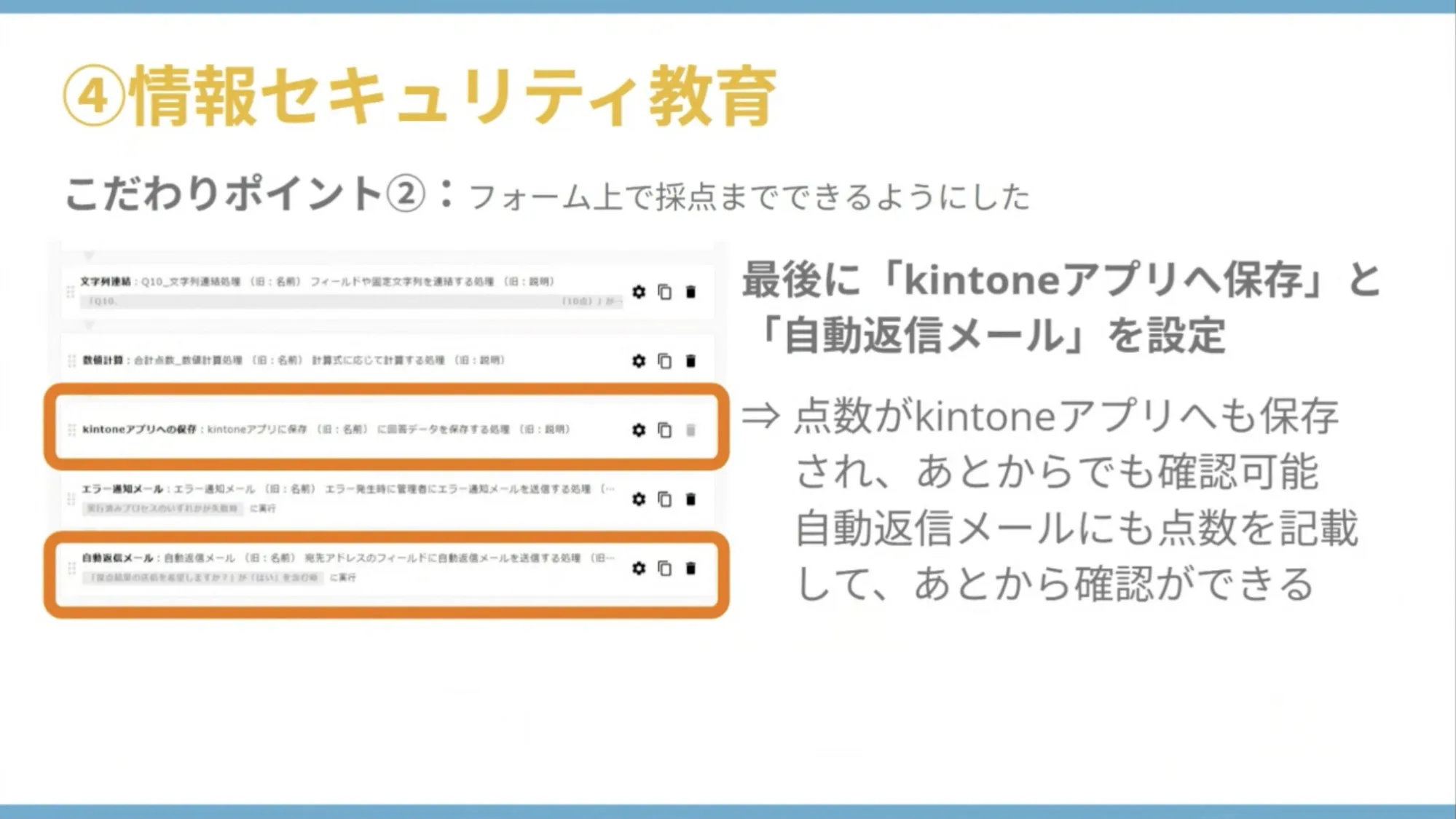
こうすることで、kintoneには点数が保存され、自動返信メールにも点数が記載されるようになるのです。
最後に、3つ目のこだわりポイントです。テスト後のメールに、間違えた問題の解説が入るようにしました。
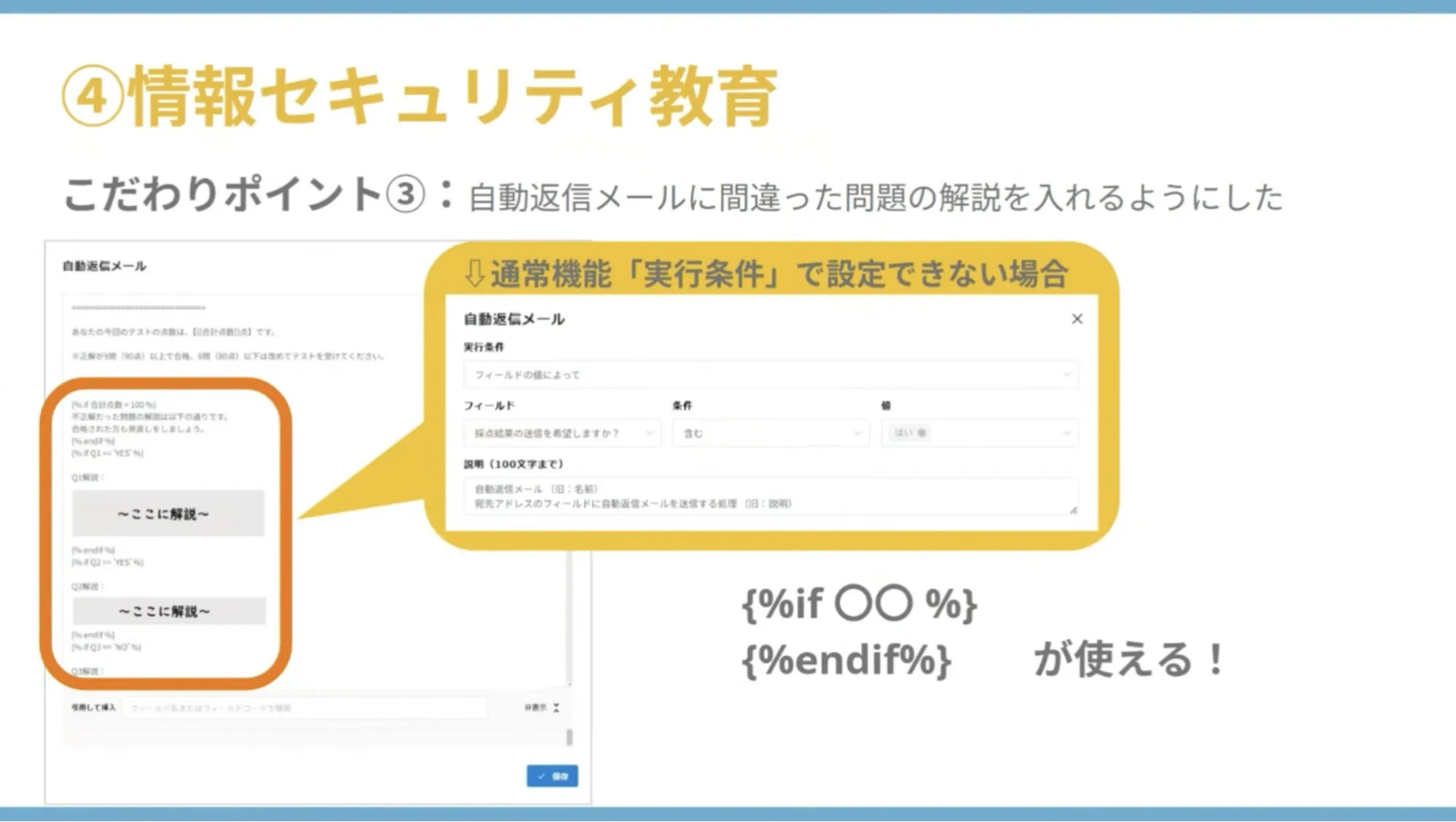
自動返信メールの本文に、IF関数を記載して問題ごとに正解・不正解を判定する事で、間違えていた問題の解説文のみが入るようになっています。
さいごに
今回ご紹介したもの以外にも、さまざまなISMS・PMS関連の業務をkintoneやトヨクモ製品で業務効率化してきました。
△マークが付いている「PMS運用チェック表」「来社&入退室管理」「機密案件委託先管理」は採用されませんでしたが、参考としてご紹介しておきます。
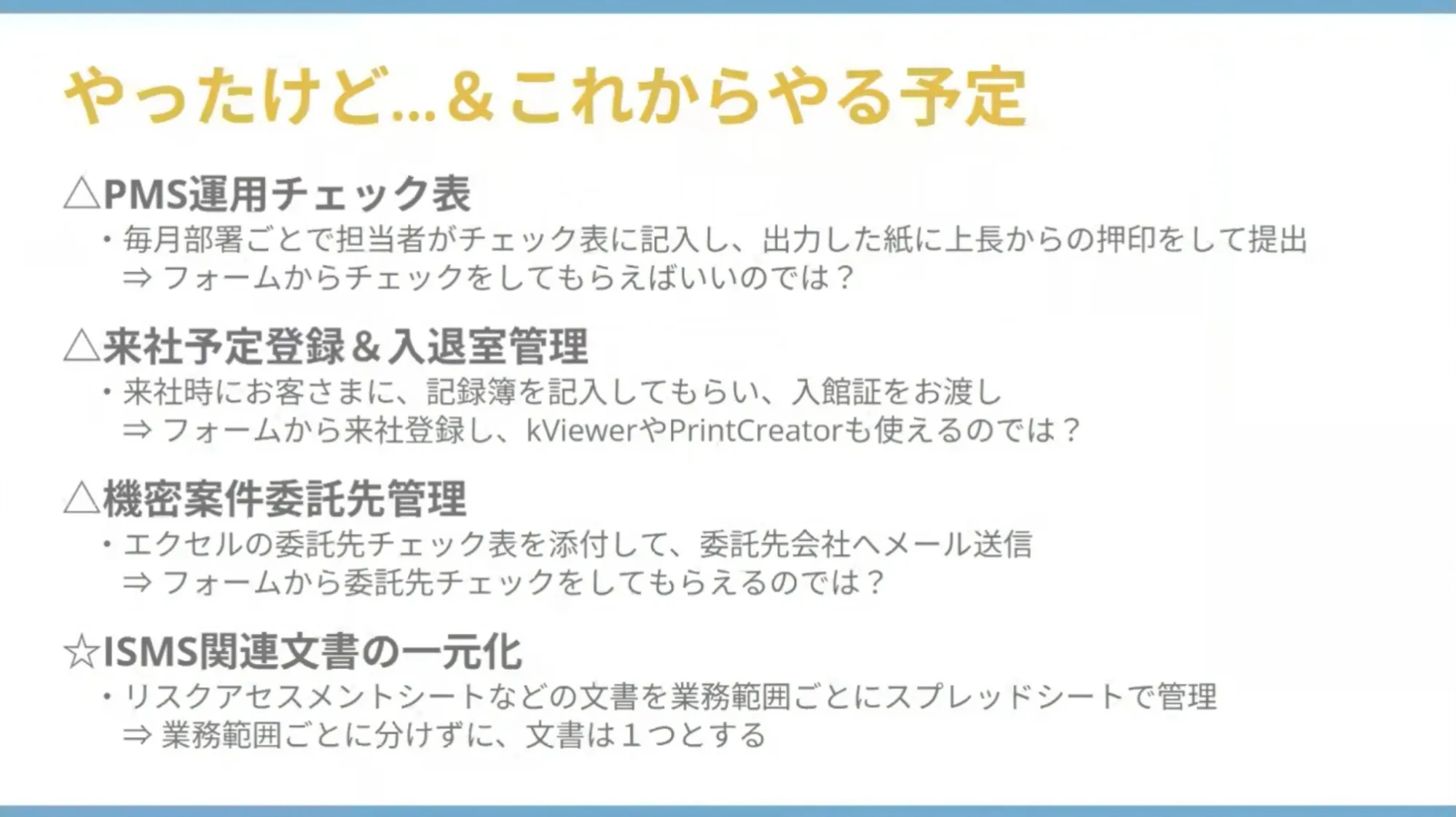
現在は、FormBridgeとkViewerを使って、ISMS関連文書の一元化に挑戦中です。
これからも、トヨクモ製品と連携して、楽しく業務効率化の壁を乗り越えていきたいと考えています。
今回は以上です。ありがとうございました。
ご登壇ありがとうございました!
明日から真似できそう!と思えたご活用Tipsは見つかりましたでしょうか。
今回お話しの中でご紹介いただいたFormBridge、kViewerは30日間のお試しを何度でもご利用いただけます。
ISMSやPMS関連でお困りの方、その他にも採点を自動化してテスト業務を管理したいとお考えの方はぜひお気軽にお試ししてみてください。
FormBridge、kViewerがどんな製品かについては、以下の動画をご覧ください。
その他、トヨクモ製品でどんな業務改善ができるかについては以下ページよりご確認ください。